Hace poco, Google lanzó modelos de IA extremadamente potentes como Nano Banana Pro o Veo 3 con una capacidad impresionante para procesar imágenes y lenguaje. Sin embargo, la mayor barrera es el límite de pruebas gratuitas, que es muy escaso (apenas unos pocos intentos al día con algunas cuentas de Gemini).
¿Quieres usarlos con total libertad pero te preocupa el costo? La buena noticia es que puedes obtener **300$ (aprox. 280 €)** en crédito gratuito de Google para usar durante **3 meses**. Este artículo te guiará paso a paso para "aprovechar" esta oferta, basándonos en lo que comparte Yuto Tech.
¿Qué necesitas tener preparado?
Antes de comenzar, asegúrate de tener estas dos cosas listas:
Una cuenta de Google nueva: Debe ser una cuenta que nunca haya recibido crédito gratuito (Google Cloud Credits) anteriormente y debe tener activada la verificación en dos pasos (2FA).
Tarjeta de pago internacional (Visa/Mastercard): No te preocupes, no se te cobrará nada. Google solo utiliza la tarjeta para verificar tu identidad.
Proceso para conseguir los 300$ gratis de Google
Los pasos pueden parecer un poco complicados si no tienes mucha experiencia técnica, pero te guiaré de la forma más sencilla posible. Además, te recomiendo ver el video al principio del artículo para seguir las instrucciones más fácilmente.
Paso 1: Acceder a Google AI Studio
En primer lugar, entra en la siguiente dirección: https://aistudio.google.com. Este es el lugar donde los desarrolladores y usuarios avanzados prueban los últimos modelos de IA.
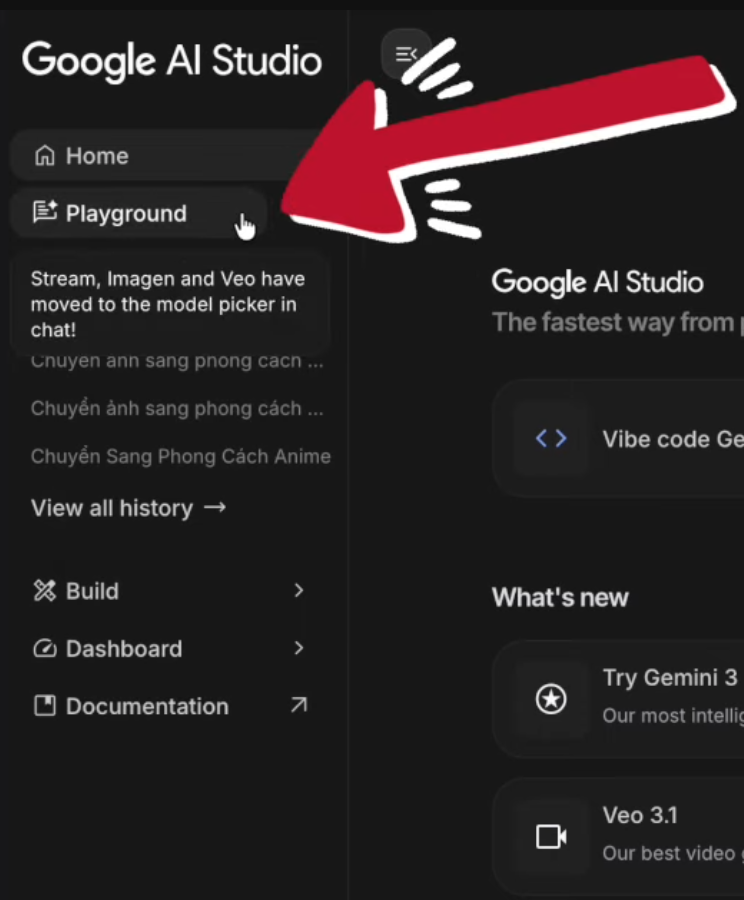
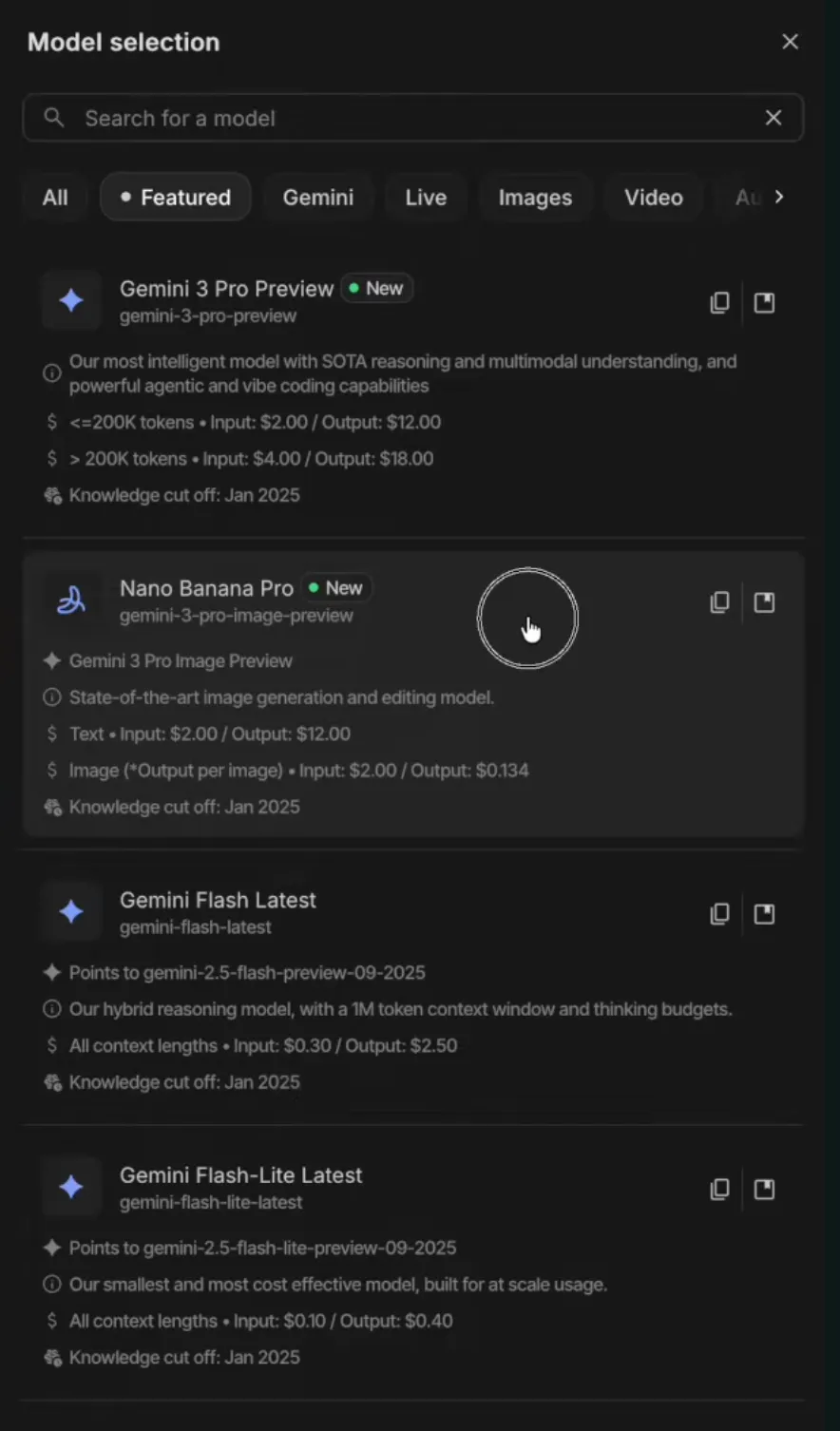
En la pantalla de AI Studio, selecciona Playground en el menú de la izquierda y, a continuación, en la sección de selección de modelo, elige Nano Banana Pro.
Paso 2: Crear un nuevo proyecto
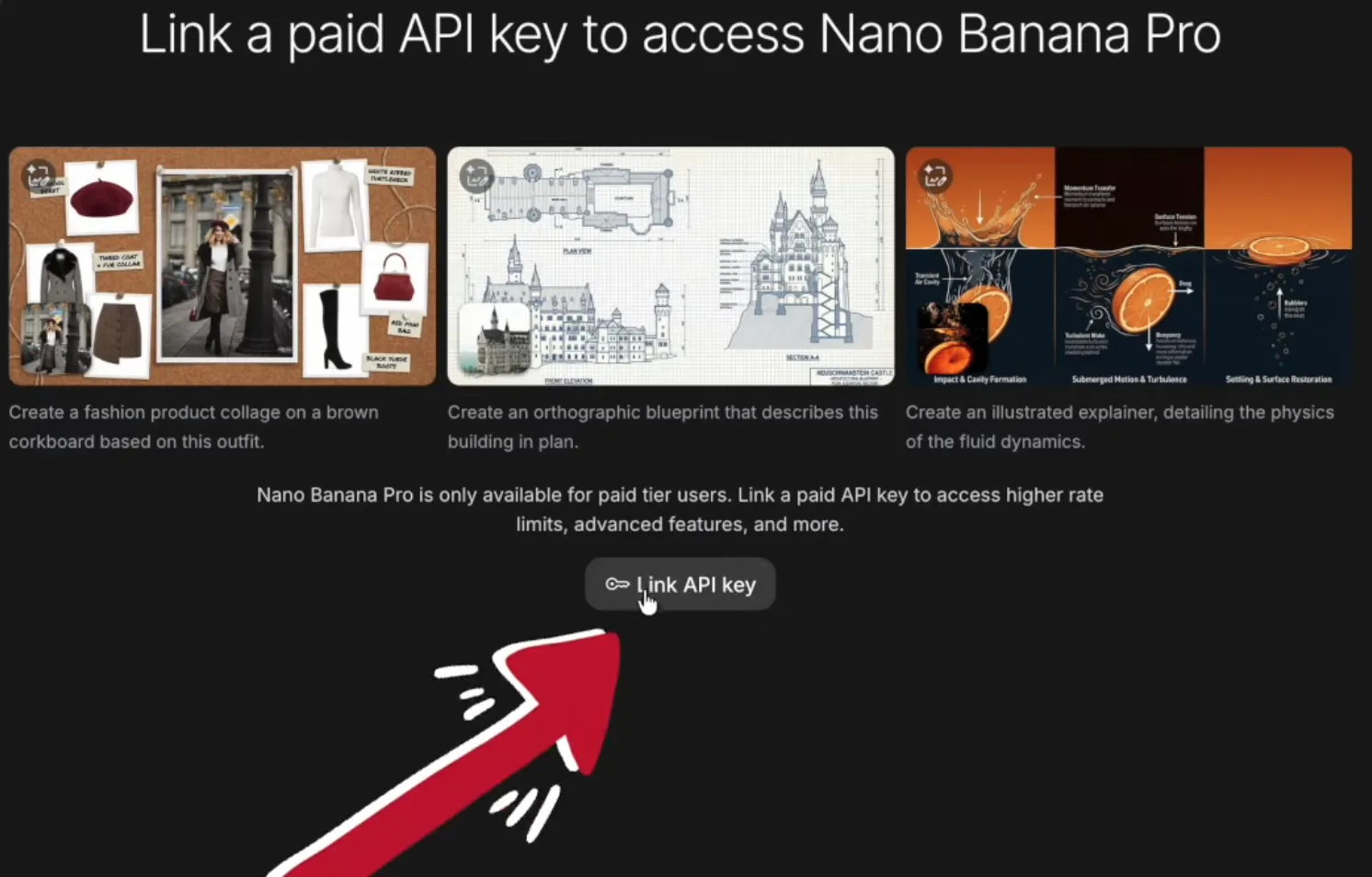
En este punto, aún no puedes usarlo porque te falta la API Key y no has configurado la facturación. Haz clic en el botón "Link API Key" y luego selecciona "Go to Projects Page".
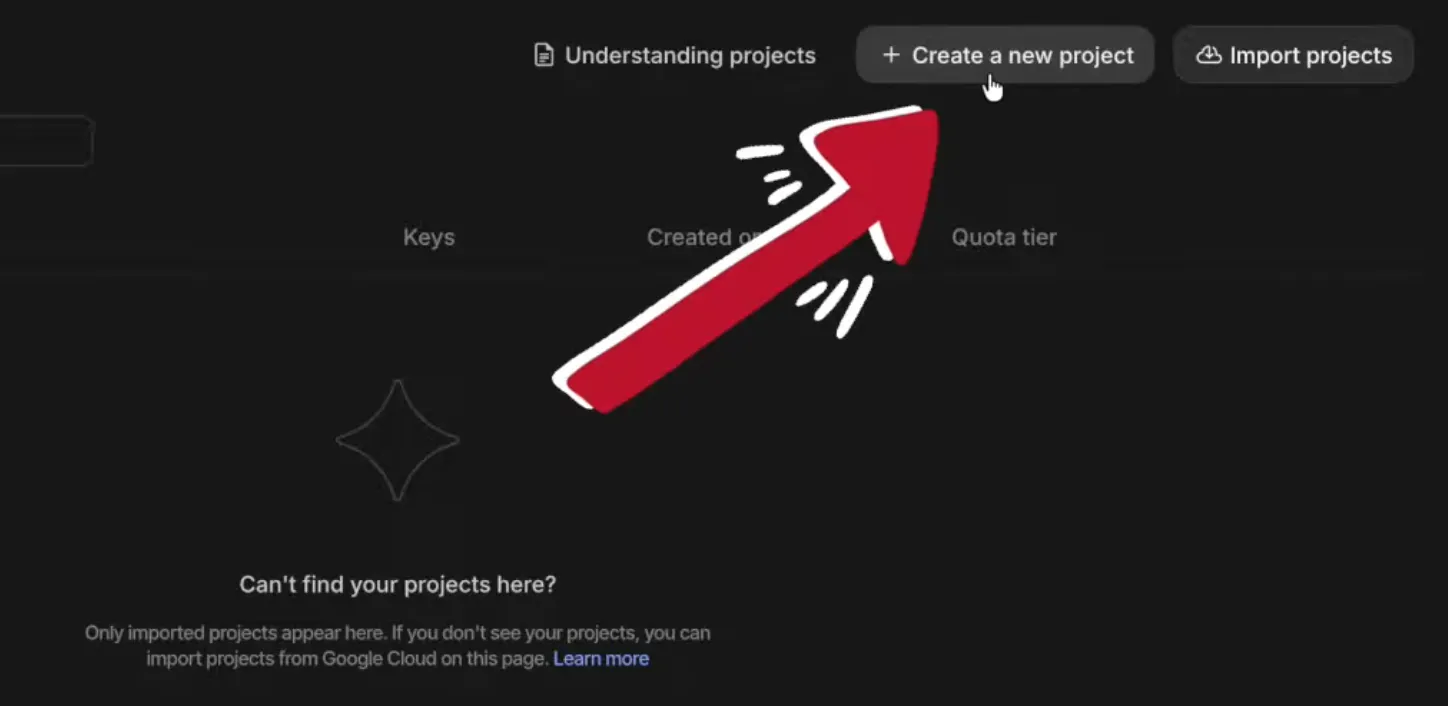
En la pantalla de gestión de proyectos, selecciona "Create a new project" para crear un proyecto nuevo; en el nombre del proyecto puedes poner lo que quieras.
Paso 3: Crear la API key
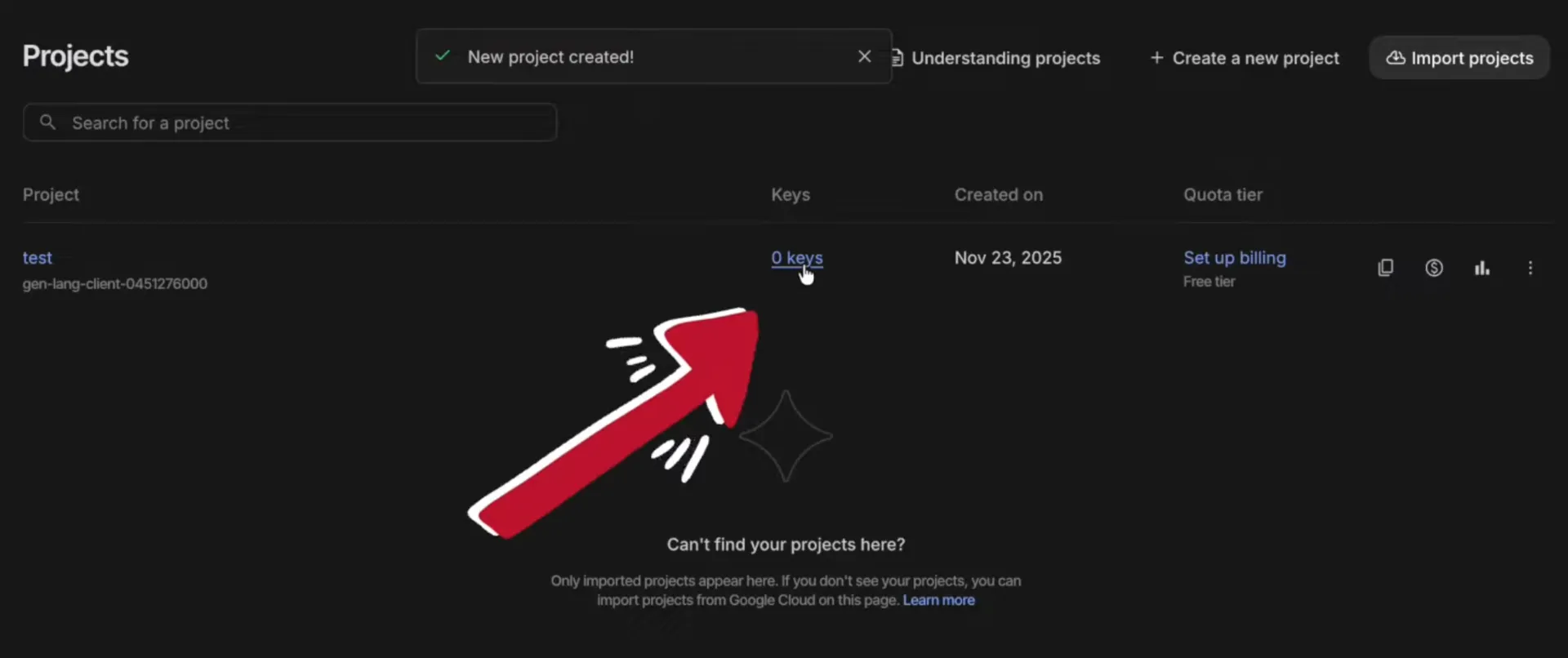
Después de crear tu primer proyecto, verás una pantalla como la de abajo. Para generar la API key, haz clic en la sección "0 keys" para comenzar.
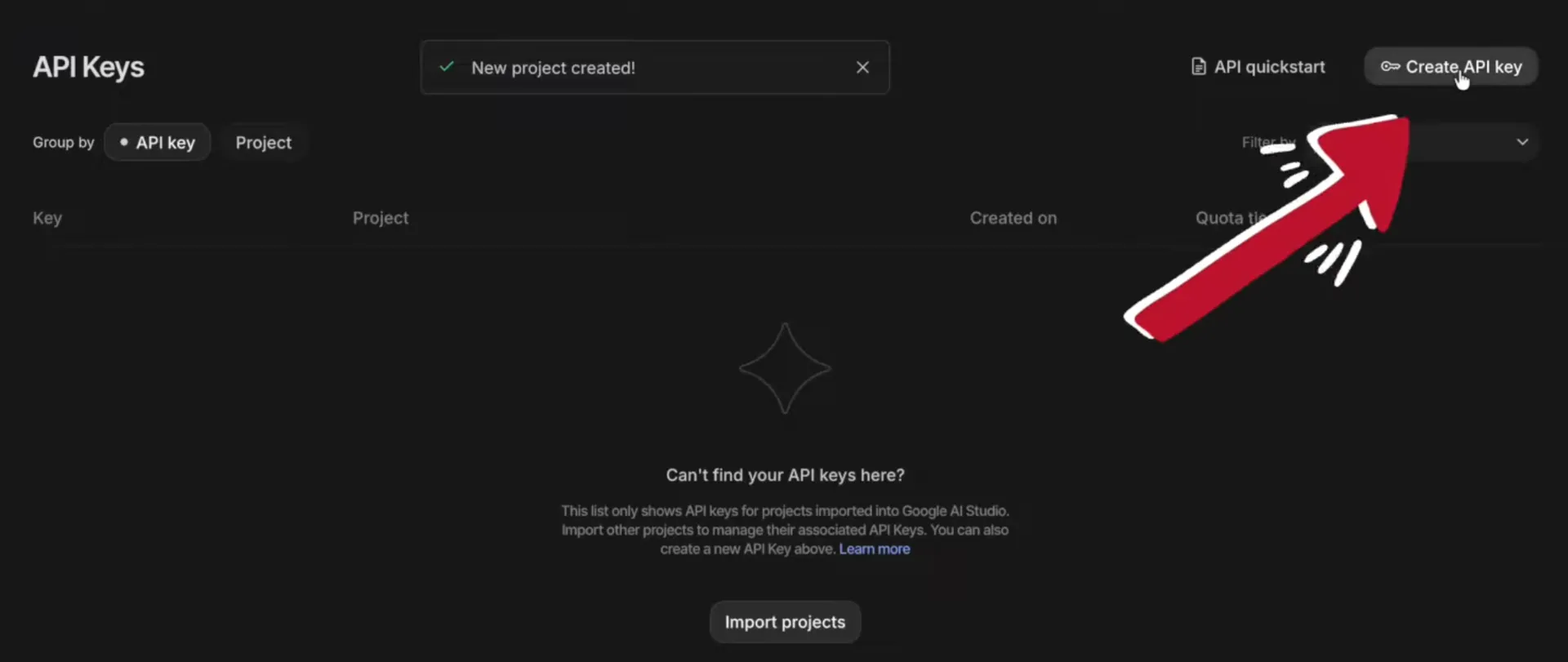
A continuación, haz clic en el botón "Create API key" para crear una nueva clave.
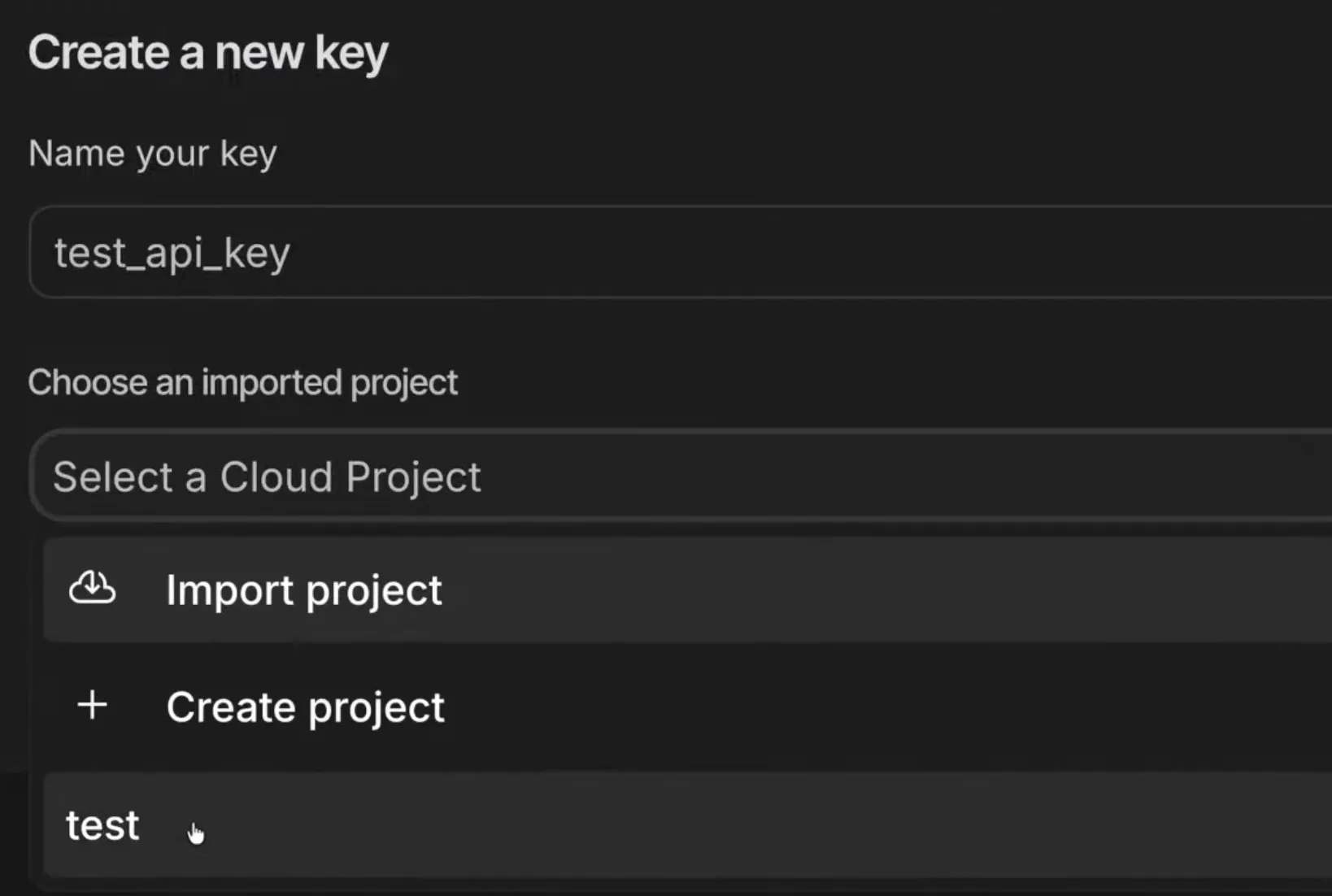
Puedes ponerle el nombre que quieras a la API key. Sin embargo, en la sección para elegir el proyecto de esta clave, debes seleccionar el proyecto que acabas de crear. Luego presiona el botón "Create key" para confirmar.
Paso 4: Configurar el método de pago
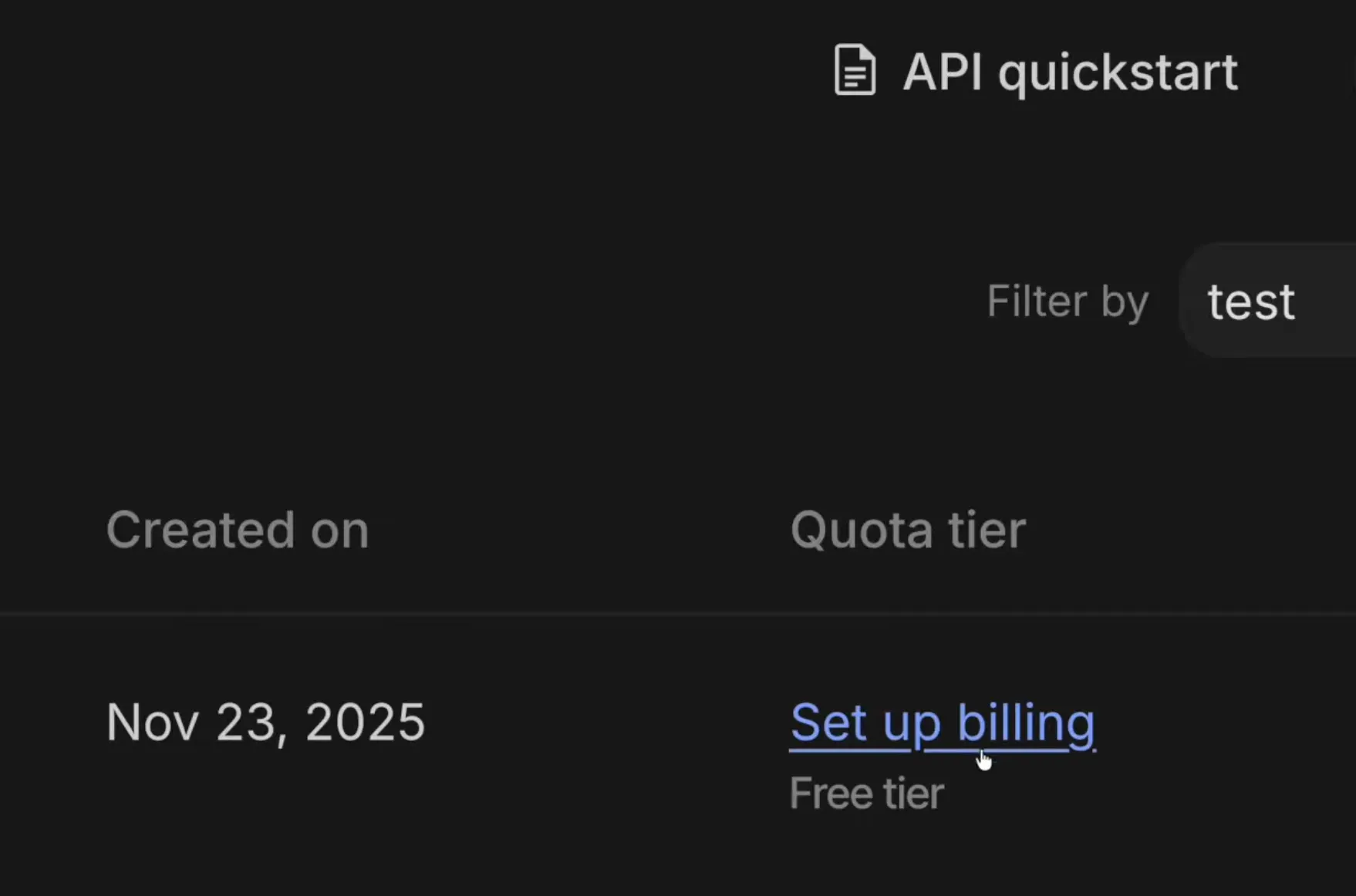
En la pantalla de gestión del proyecto, verás un enlace que dice "Set up billing" como se muestra abajo; haz clic allí para empezar.
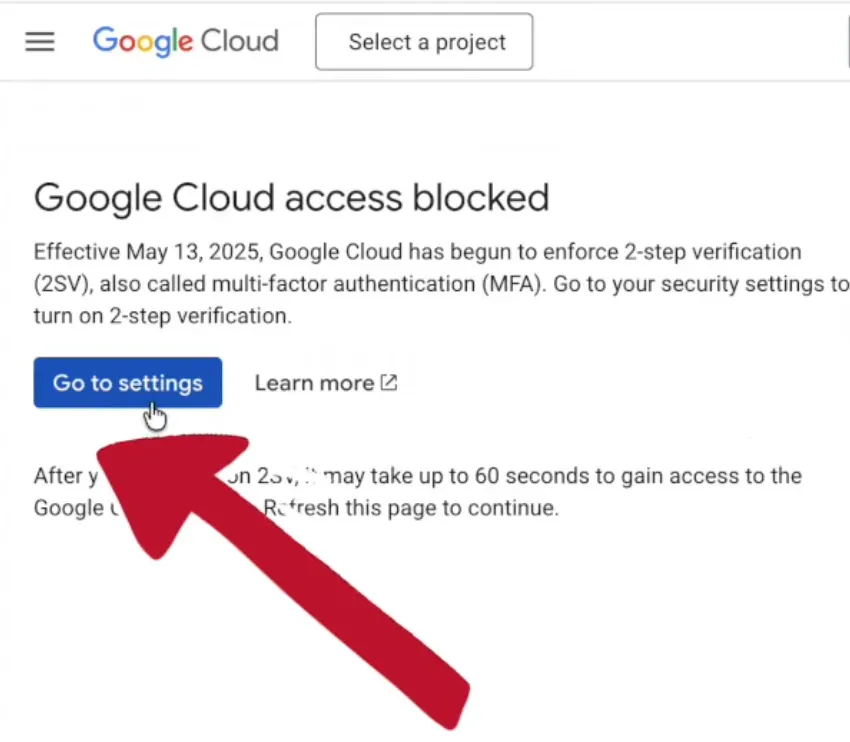
Aparecerá la pantalla de Google Cloud. Si tu cuenta aún no tiene activada la verificación en dos pasos, haz clic en el botón "Go to settings" para activarla.
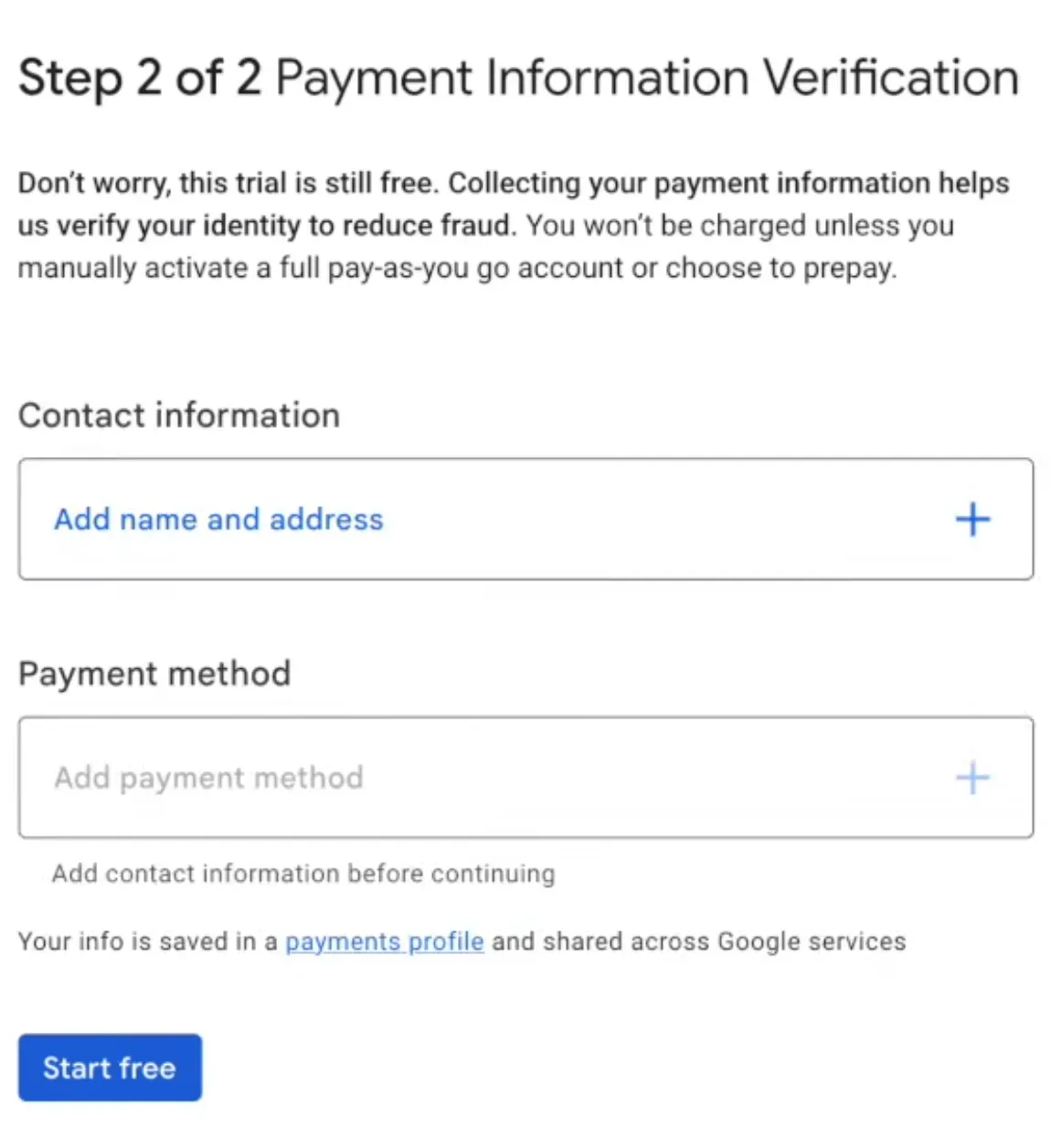
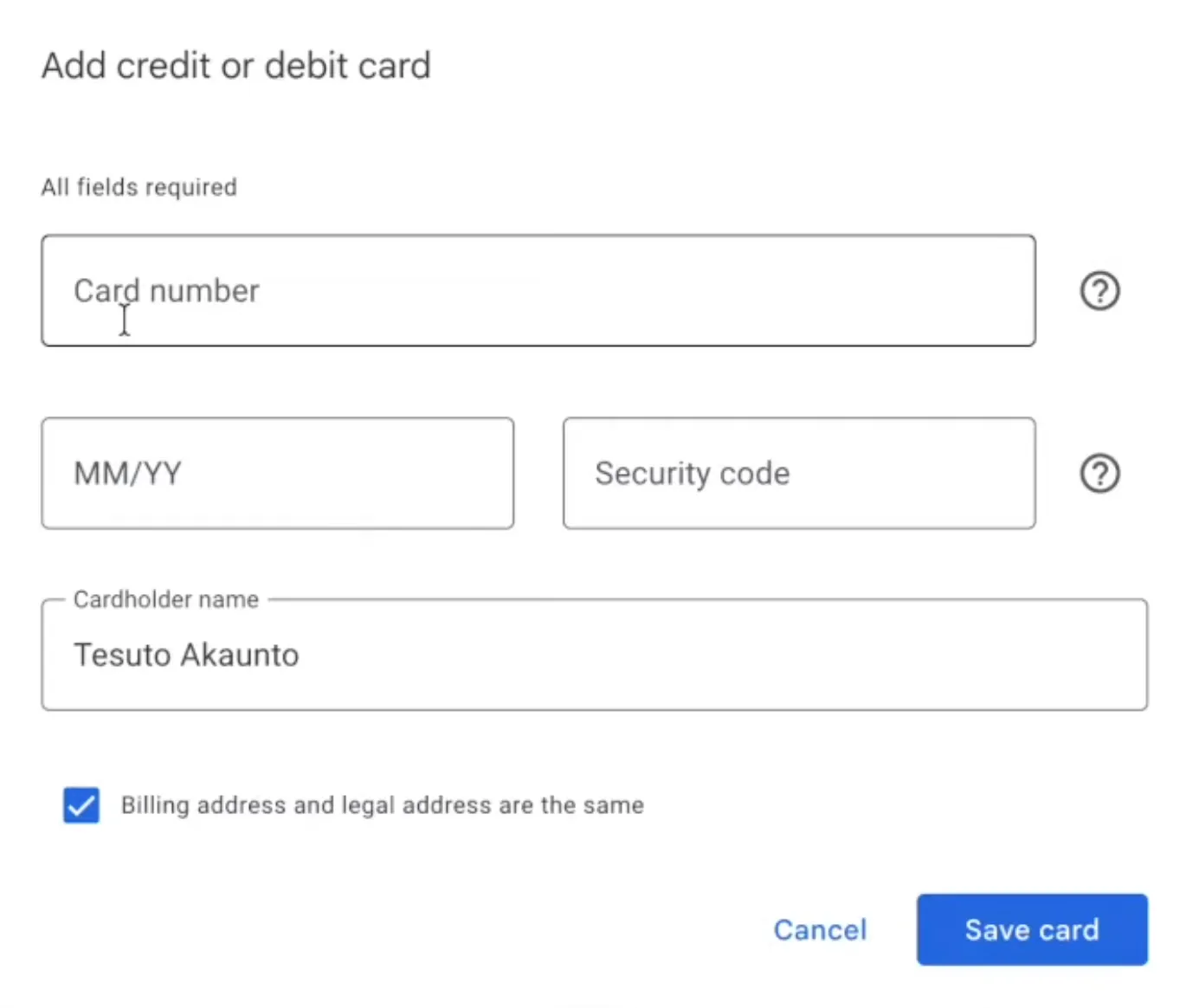
Una vez activada la seguridad y tras volver a la página de Google Cloud desde el enlace "Set up billing" anterior, procederás a ingresar tu dirección y los datos de tu tarjeta. Tranquilo, no se te realizará ningún cargo.
Nota: las condiciones para recibir con éxito los 300 USD de crédito son:
La cuenta de Google nunca debe haber recibido crédito anteriormente.
Tarjeta VISA/MasterCard que admita pagos internacionales y que nunca se haya usado para recibir crédito de Google.
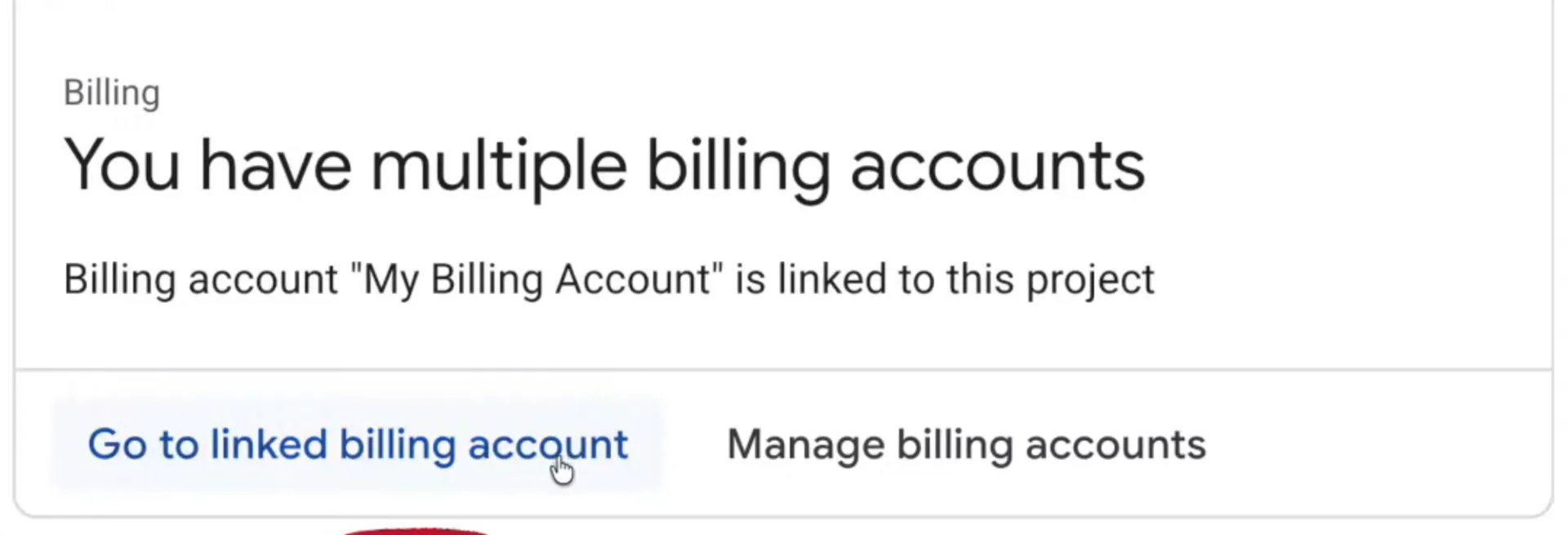
Después de ingresar la información, selecciona "Go to linked billing account".
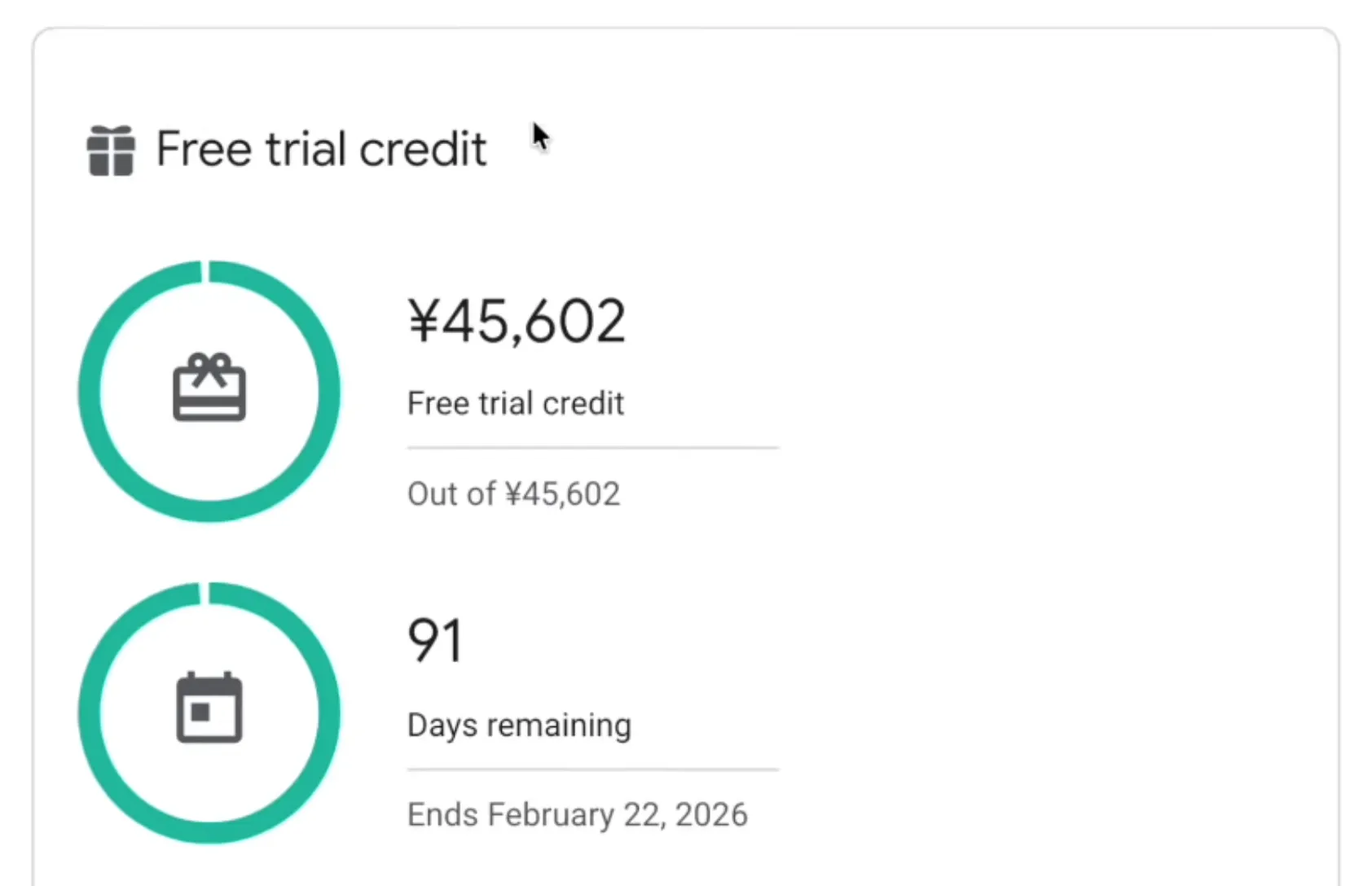
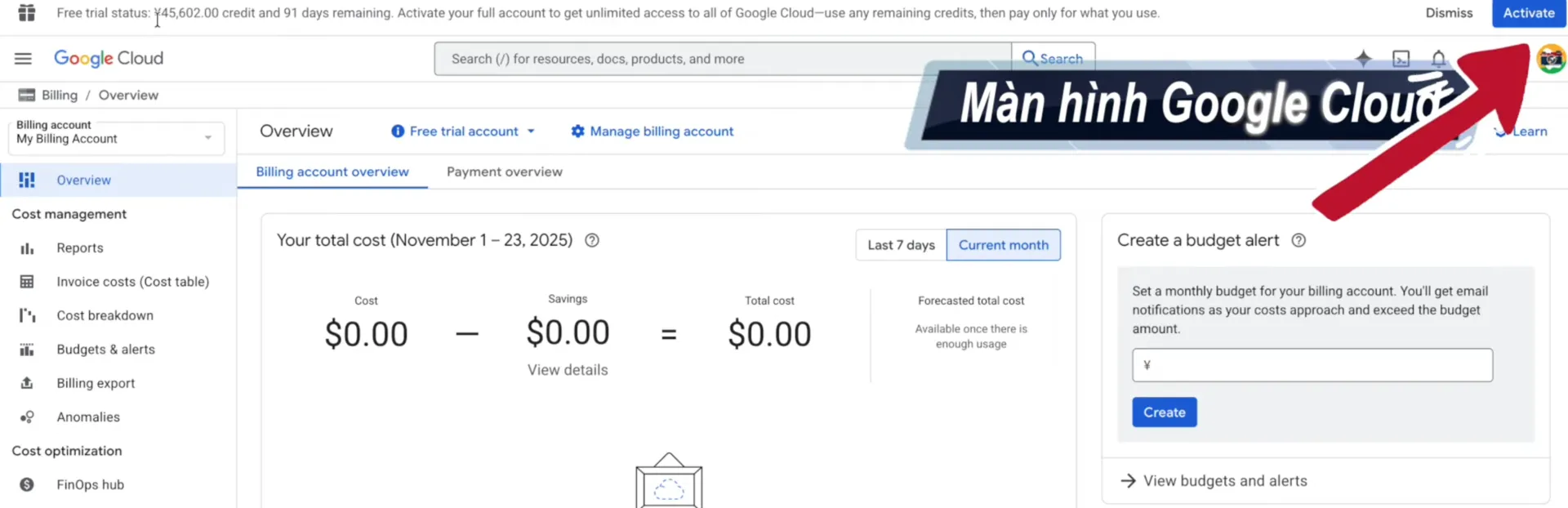
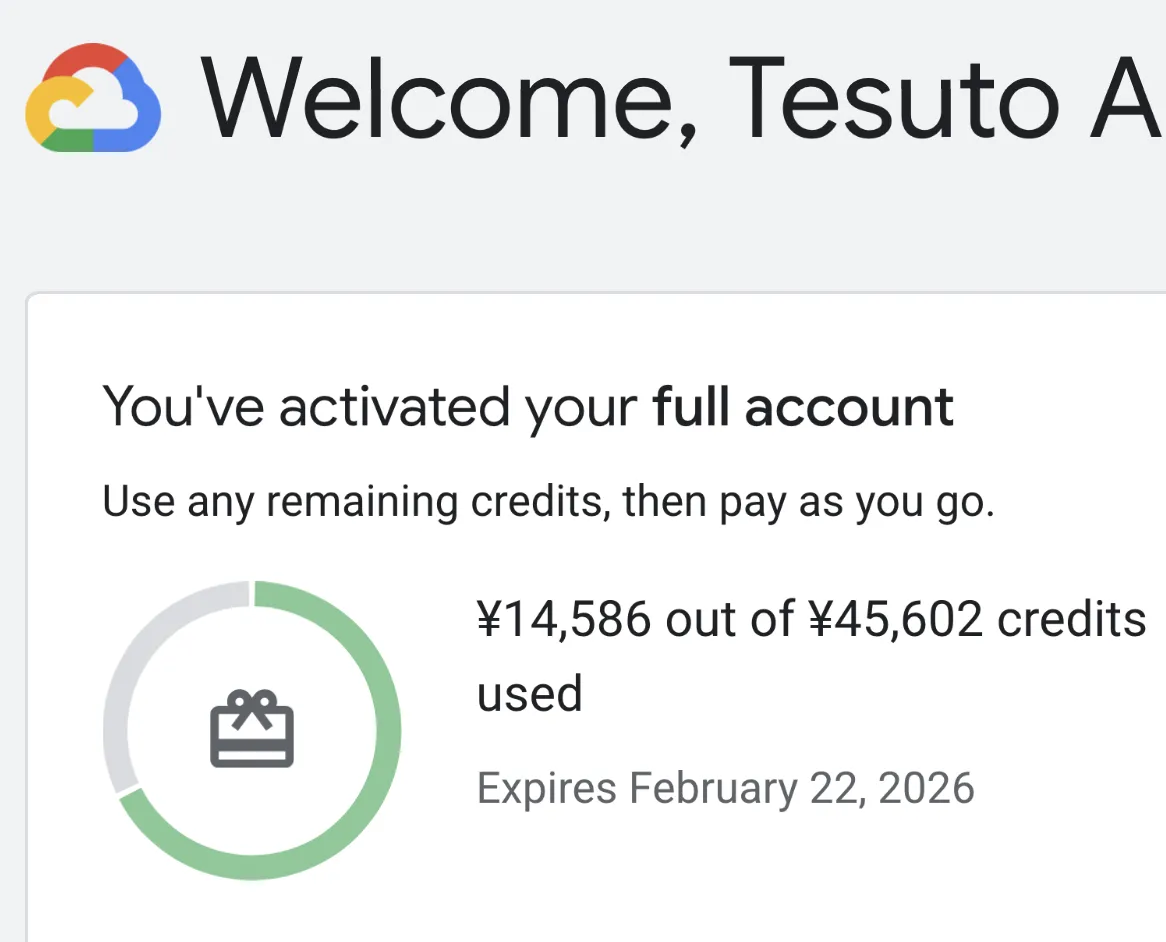
Si todo sale bien, la pantalla mostrará los 300 USD como se ve a continuación.
Paso 5: Activar la cuenta gratuita
Por último, haz clic en el botón "Activate" en la esquina superior derecha de la pantalla para activar la cuenta gratuita.
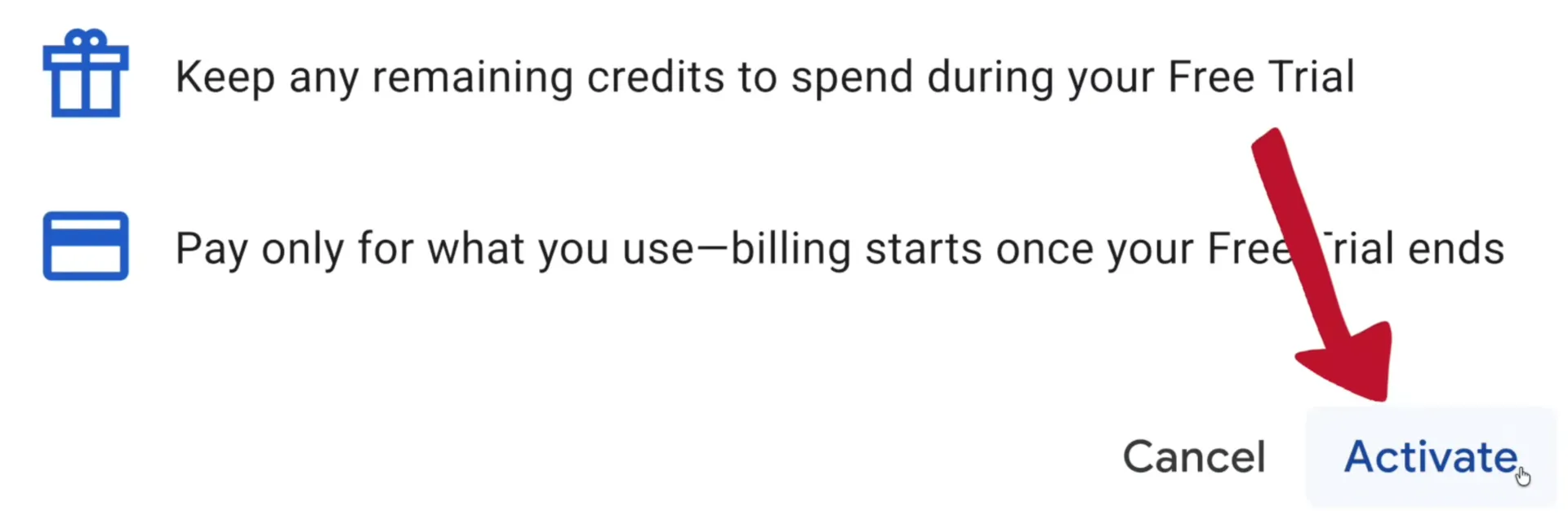
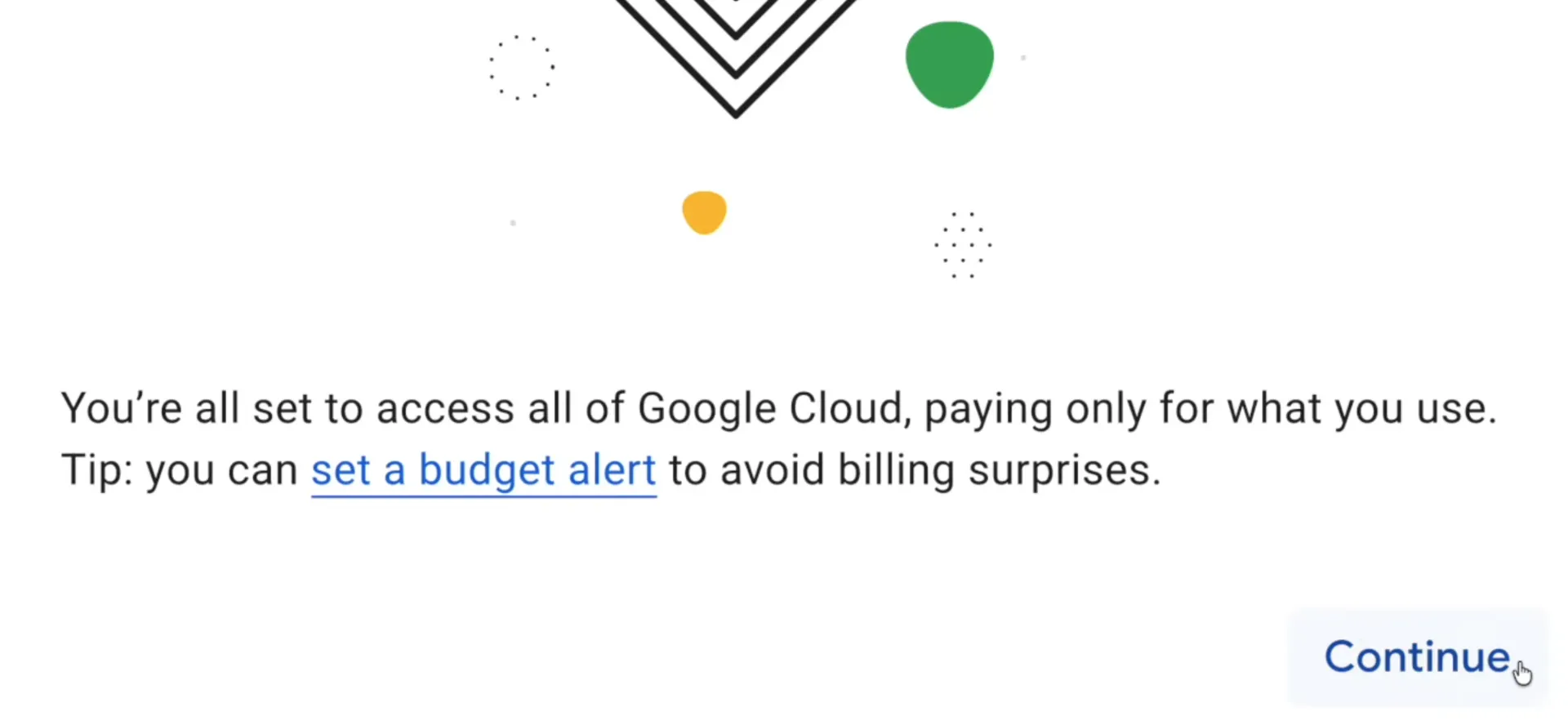
Luego selecciona "Activate" y "Continue" para terminar.
Cómo verificar el saldo de crédito gratuito restante
La forma más rápida de comprobar cuánto crédito gratuito te queda es acceder a este enlace:
La cantidad de crédito restante y la fecha de caducidad se mostrarán de forma clara y fácil de entender.
Cómo usar la API key para generar imágenes con Nano Banana Pro
Una vez que tengas fondos en la cuenta, regresa a la página principal de AI Studio:
Selecciona nuevamente el modelo que deseas usar (Nano Banana Pro).
Haz clic en el icono de la llave o en Link API Key.
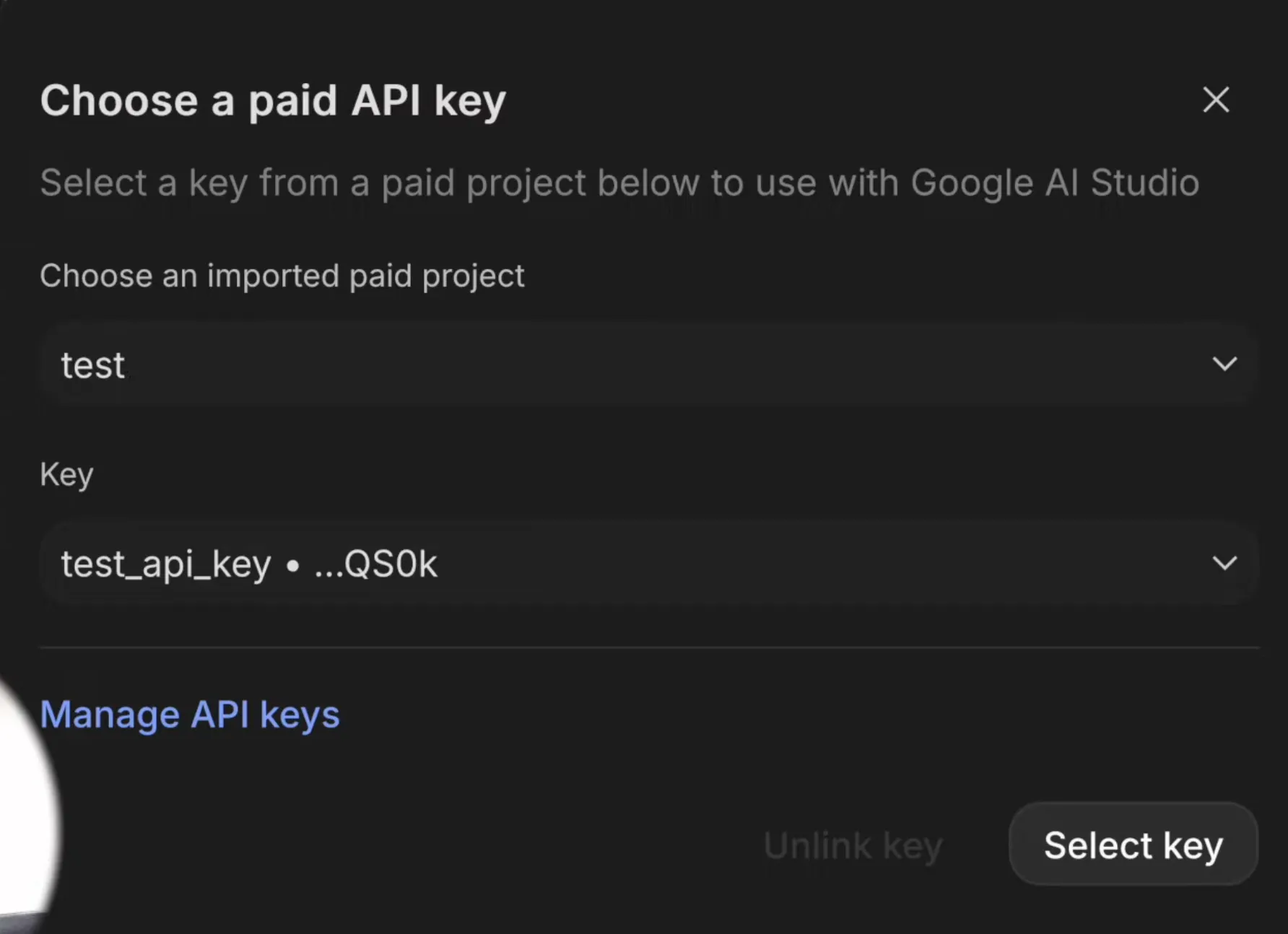
Selecciona el proyecto y la API key que acabas de crear y pulsa Select Key.
Ahora puedes escribir prompts (comandos) para generar imágenes con total libertad. Por ejemplo: "Un gato de pie lavando los platos como una persona" y disfruta del resultado sin preocuparte por el límite de uso.
Conclusión
Aprovechar el programa de prueba de Google Cloud es una forma inteligente de experimentar las tecnologías de IA más avanzadas sin costo alguno. ¡Aprovecha para registrarte ya antes de que cambie la política!
Si este artículo te ha sido útil, no olvides compartirlo con tus amigos. ¡Mucha suerte con el proceso!
Si quieres descubrir prompts para crear imágenes profesionales con Nano Banana Pro, consulta el video a continuación.
Creé este blog en 2024, durante el rápido desarrollo de la tecnología de IA. El objetivo de este blog es compartir conocimientos básicos, consejos informáticos y guías sobre el uso de herramientas básicas de IA. Gracias por visitar mi sitio web. Espero que los artículos en este sitio web sean útiles para ti.