






最近、GoogleはNano Banana ProやVeo 3といった、画像処理や言語処理において優れた能力を持つ非常に強力なAIモデルをリリースしました。しかし、最大のネックは無料試用回数が非常に少ないことです(一部のGeminiアカウントでは1日数回程度しかありません)。
もっと自由に使いたいけれど、コストはかけたくない...そう思っていませんか?朗報です!Googleから300ドル(約46,000円)分の無料クレジットを受け取り、3か月間利用できる方法があります。この記事では、Yuto Techの情報を基に、この特典を「ゲット」するための手順を詳しく解説します。


準備するもの
始める前に、以下の2点が揃っているか確認してください:
- 新規Googleアカウント: 過去にGoogle Cloudの無料クレジットを受け取ったことがないアカウントが必要です。また、2段階認証を有効にしておく必要があります。
- 国際決済対応カード(Visa/Mastercard): ご安心ください。料金が請求されることはありません。Googleが本人確認のために使用するだけです。
Googleから300ドル分を無料で受け取る手順
技術的なことに詳しくない方には少し操作が複雑に感じるかもしれませんが、できるだけ分かりやすく解説します。また、記事冒頭の動画も参考にしながら進めてみてください。
ステップ1:Google AI Studioにアクセス
まずは、以下のURLにアクセスしてください: https://aistudio.google.com。ここは、開発者やヘビーユーザーが最新のAIモデルを体験するための場所です。
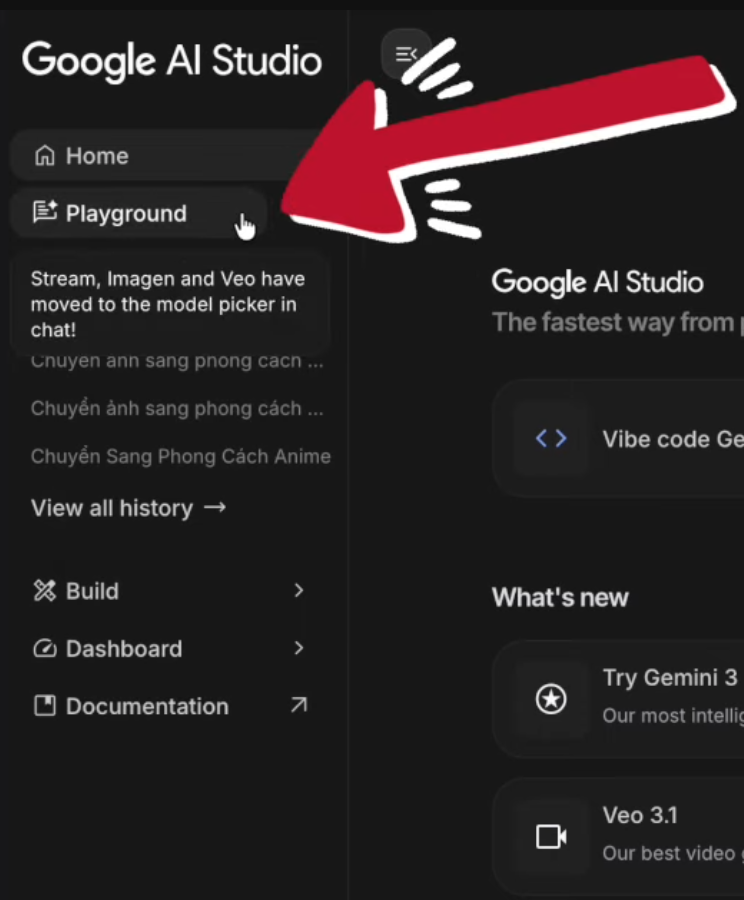
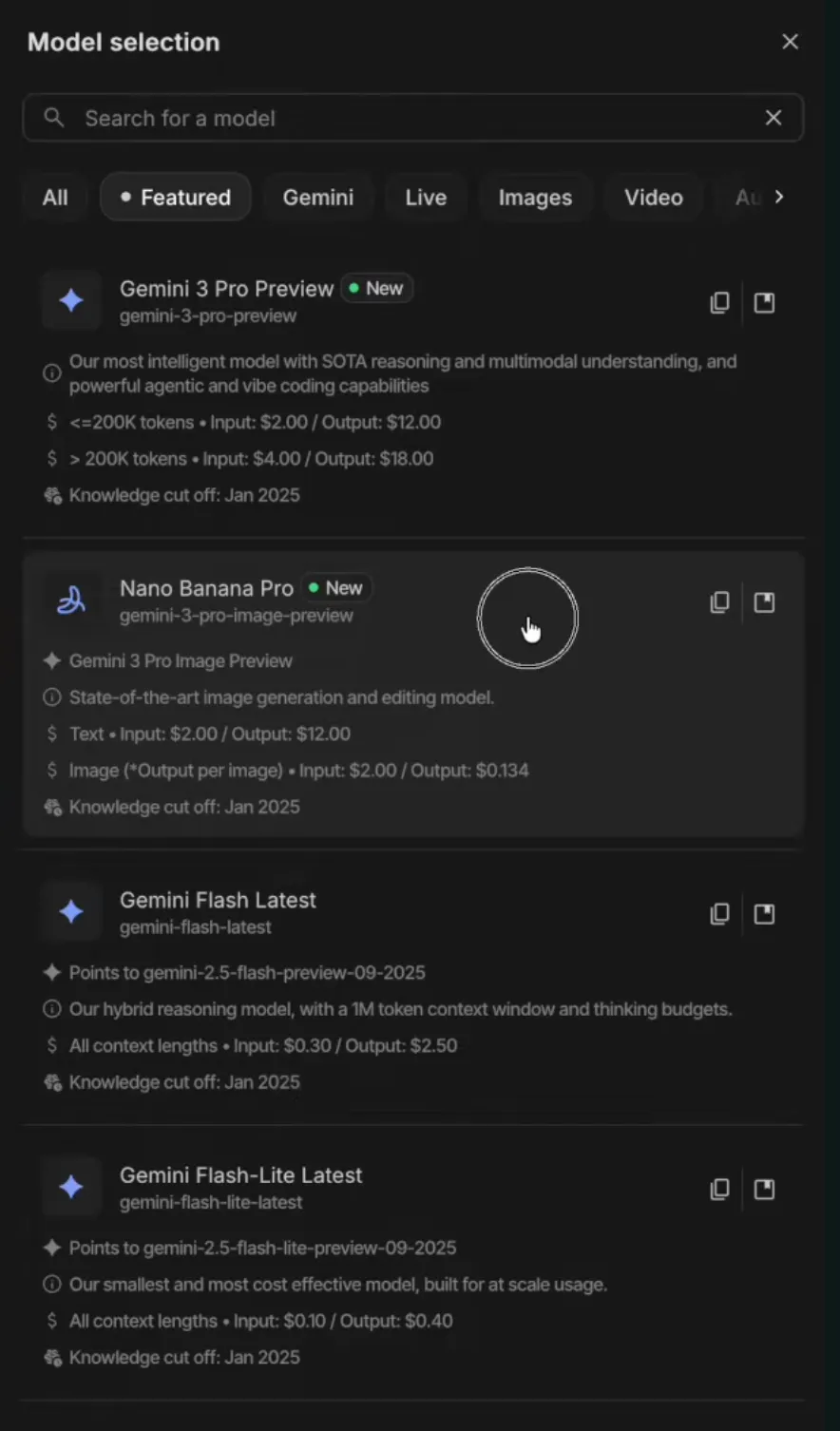
AI Studioの画面が表示されたら、左側のメニューから「Playground」を選択し、モデル選択部分で「Nano Banana Pro」を選びます。
AI Studioの画面が表示されたら、左側のメニューから「Playground」を選択し、モデル選択部分で「Nano Banana Pro」を選びます。
ステップ2:新規プロジェクトの作成
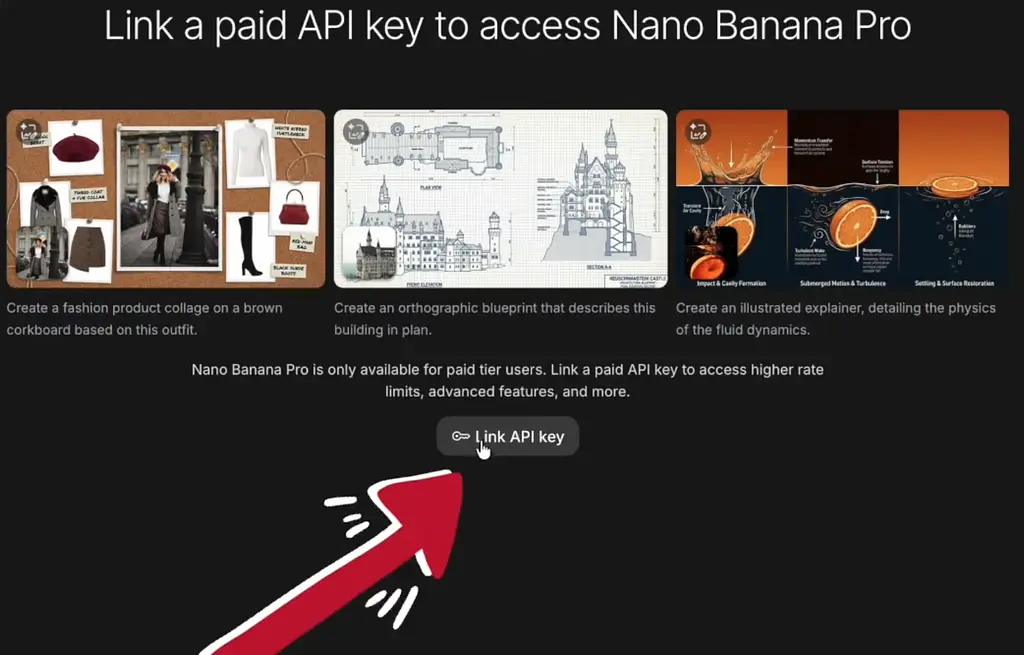
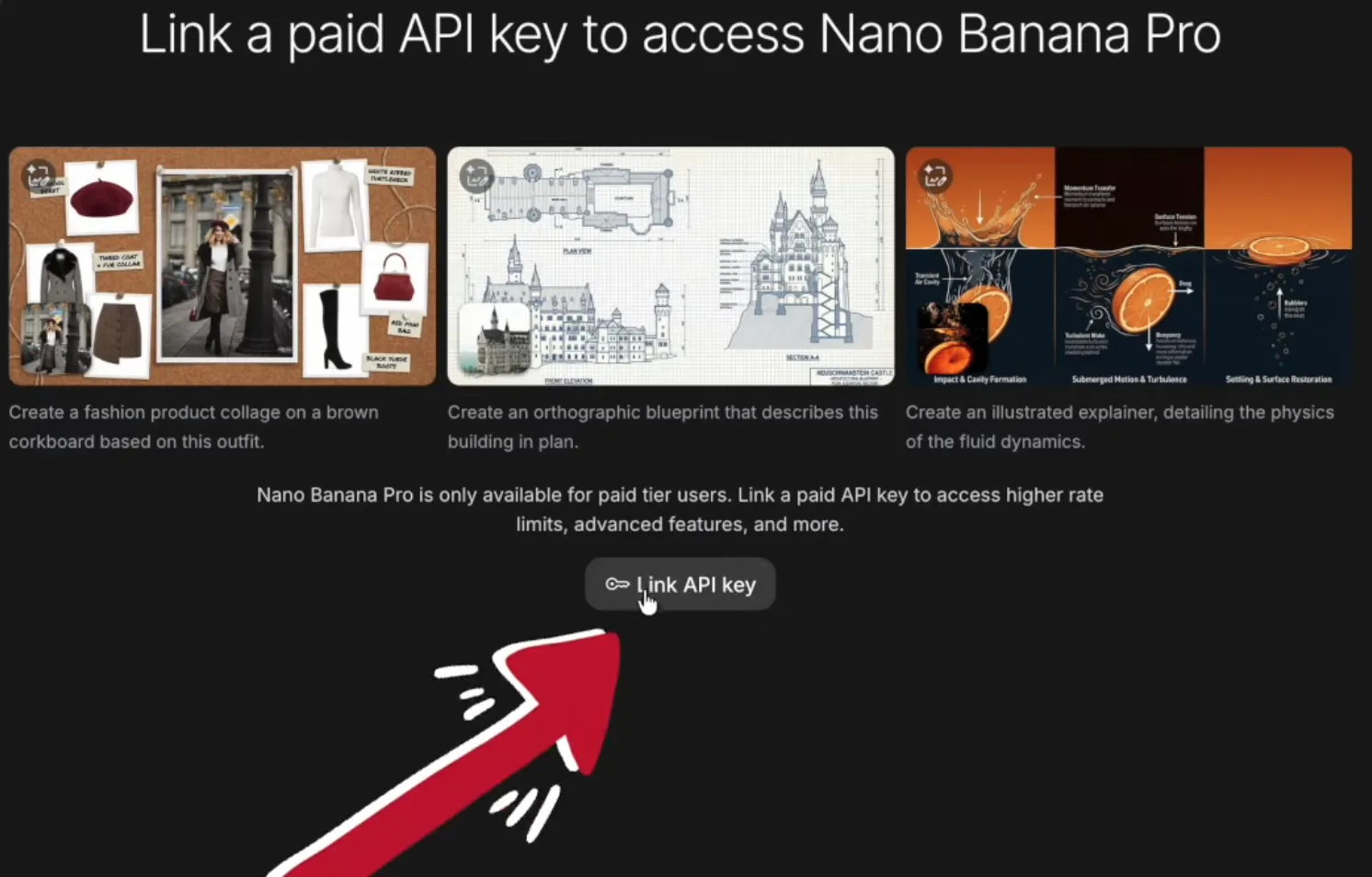
この時点では、APIキーがなく支払い設定も済んでいないため、まだ使用できません。「Link API Key」ボタンをクリックし、「Go to Projects Page」を選択してください。
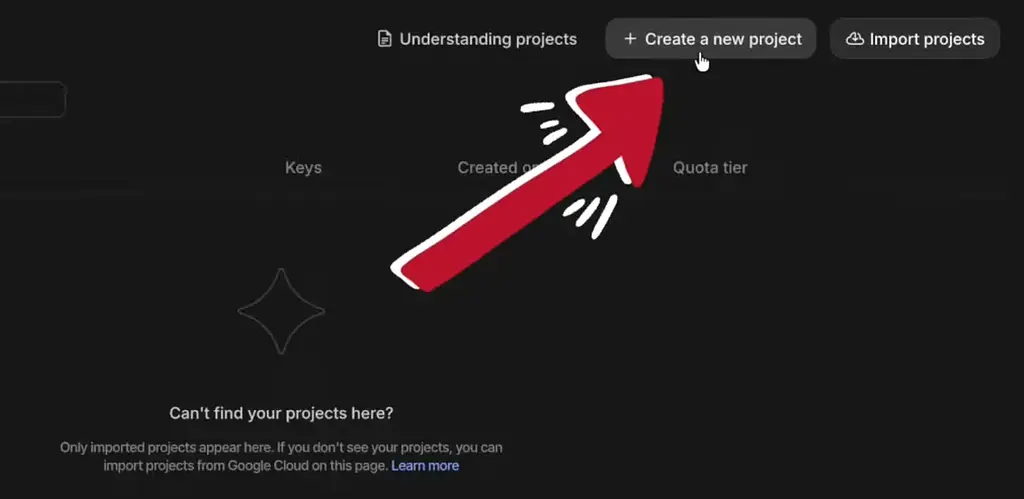
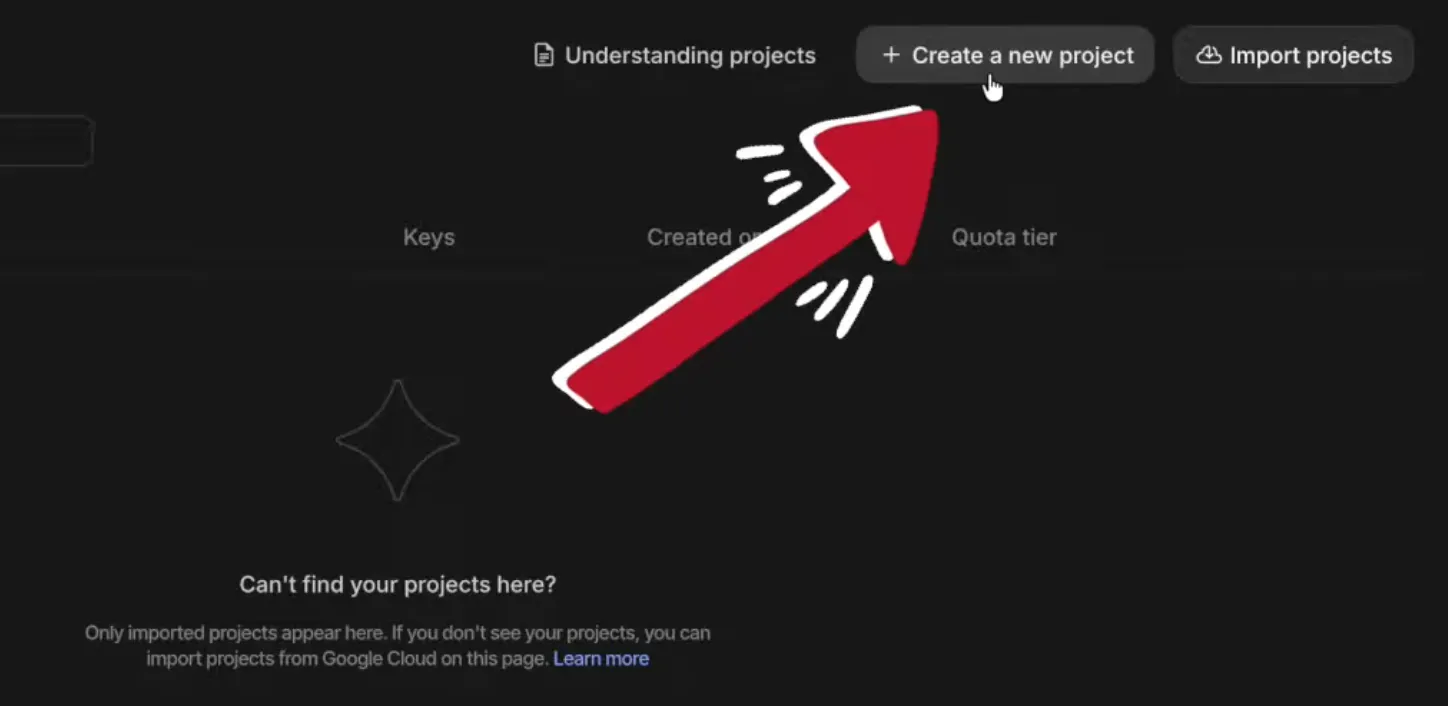
プロジェクト管理画面で「Create a new project」を選択して新規プロジェクトを作成します。プロジェクト名は適当なもので構いません。
プロジェクト管理画面で「Create a new project」を選択して新規プロジェクトを作成します。プロジェクト名は適当なもので構いません。
ステップ3:APIキーの作成
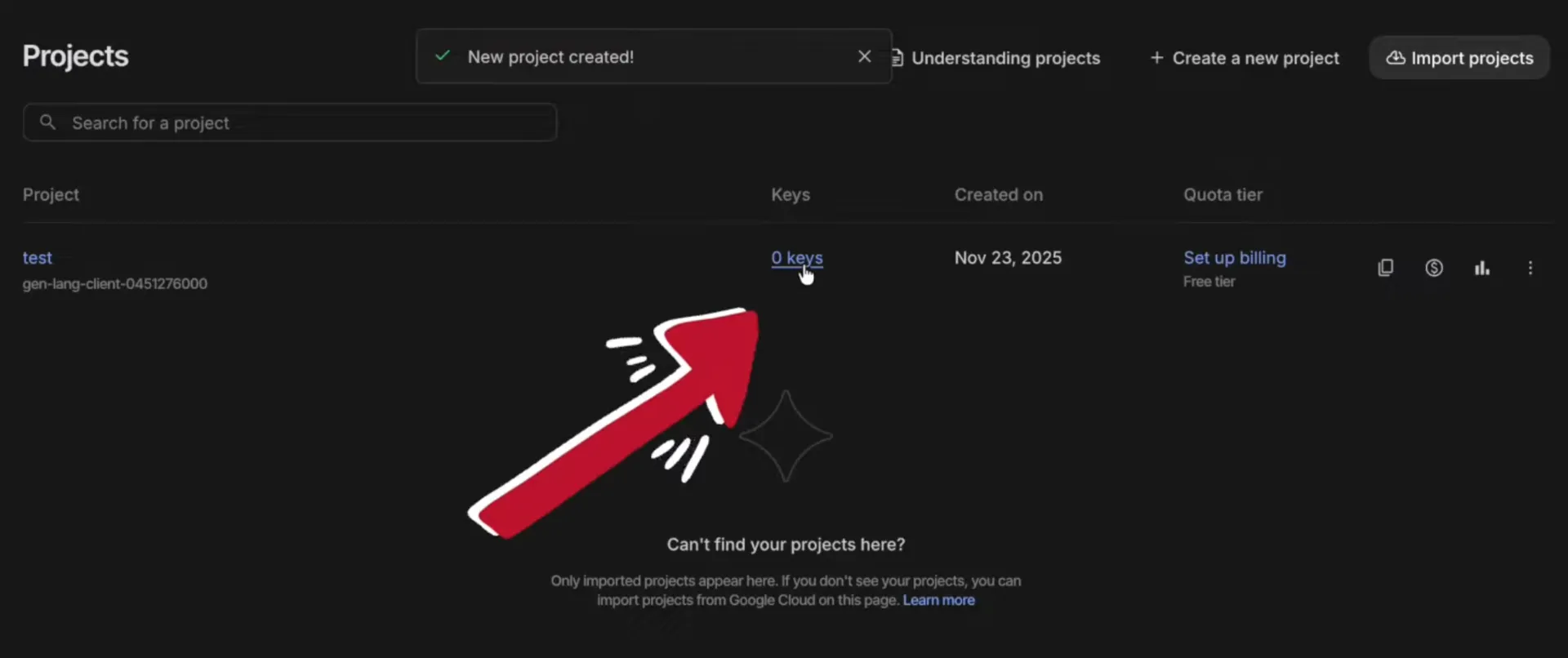
最初のプロジェクト作成が完了すると、以下のような画面が表示されます。APIキーを作成するには、「0 keys」を選択して開始します。
次に、「Create API key」ボタンをクリックして新しいAPIキーを作成します。
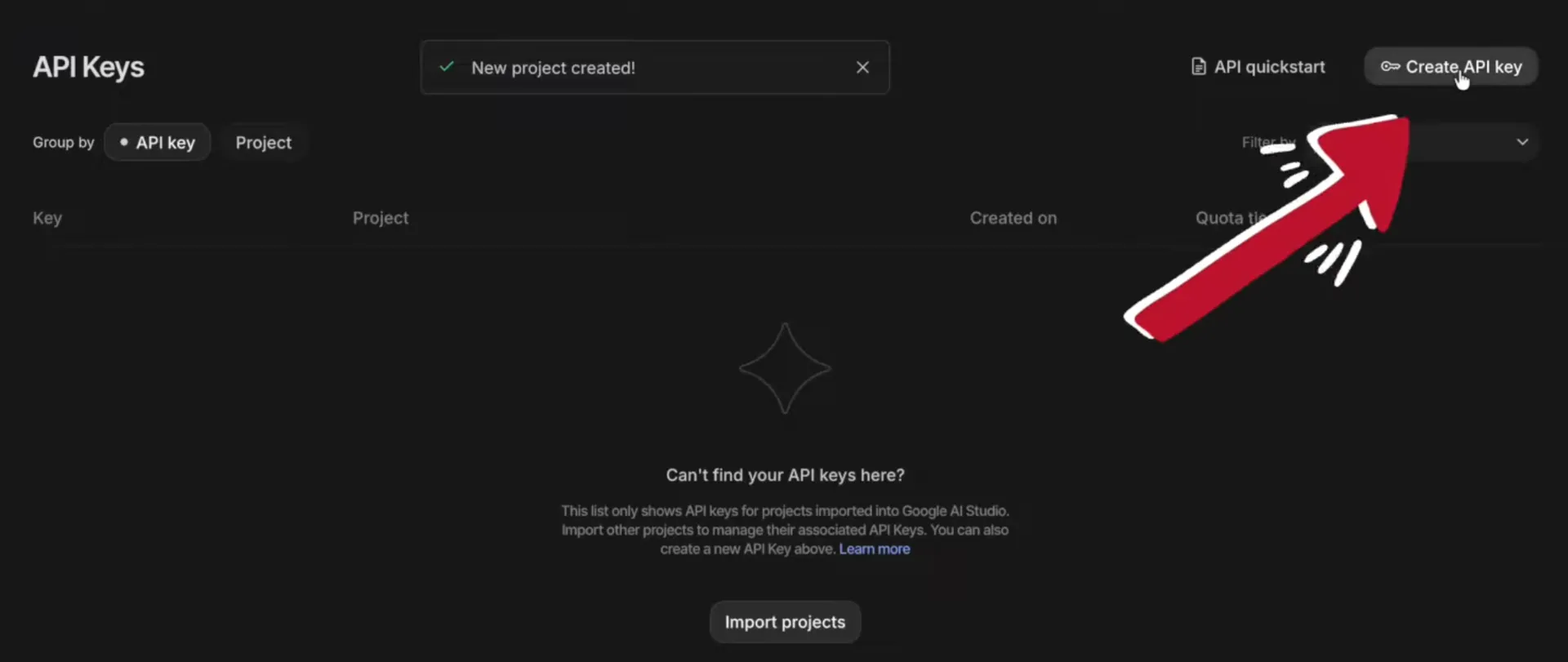
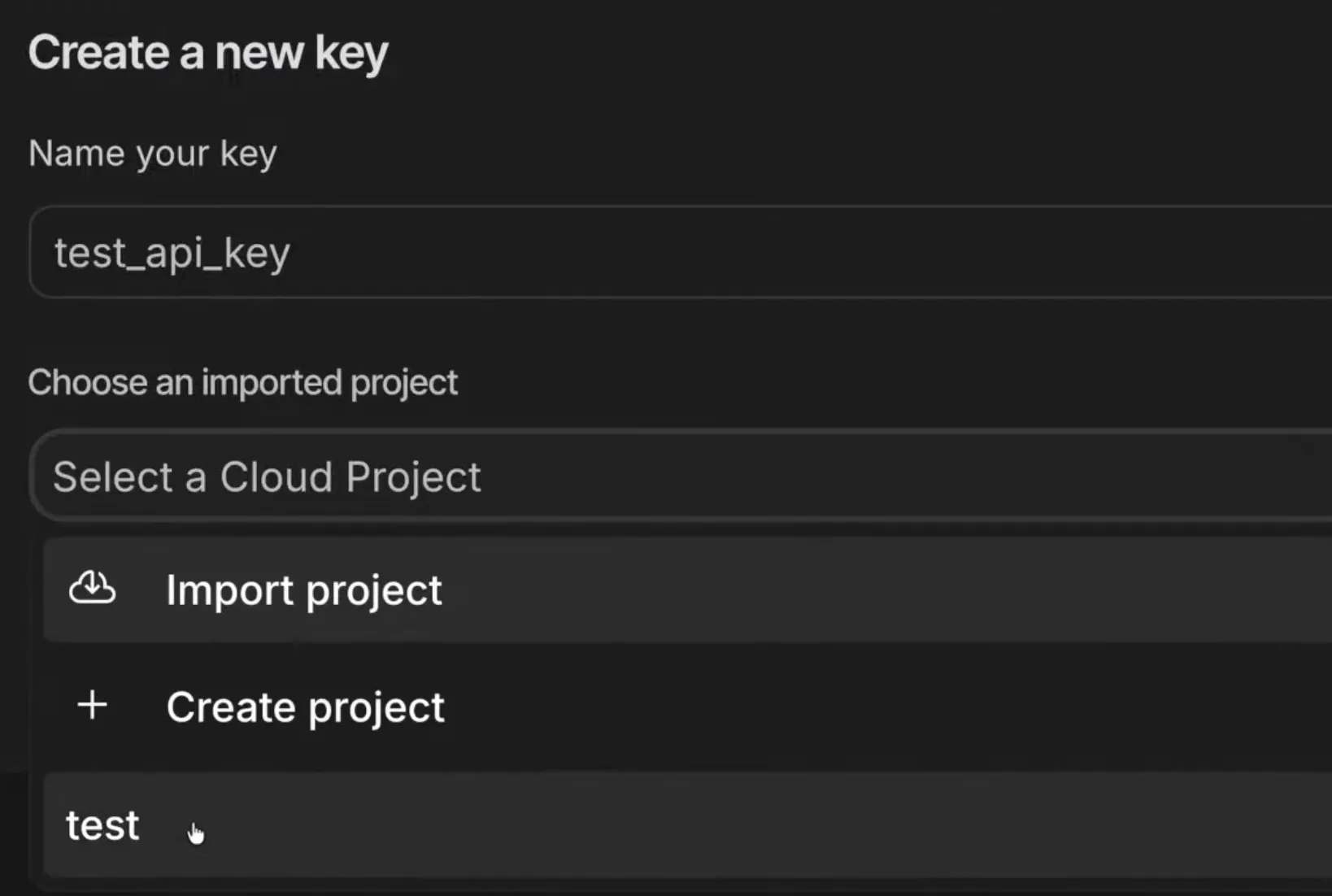
APIキーの名前は何でもOKです。ただし、APIキーのプロジェクト選択部分では、先ほど作成したプロジェクトを選ぶ必要があります。その後、「Create key」ボタンを押して作成を確定します。
ステップ4:支払い方法の設定
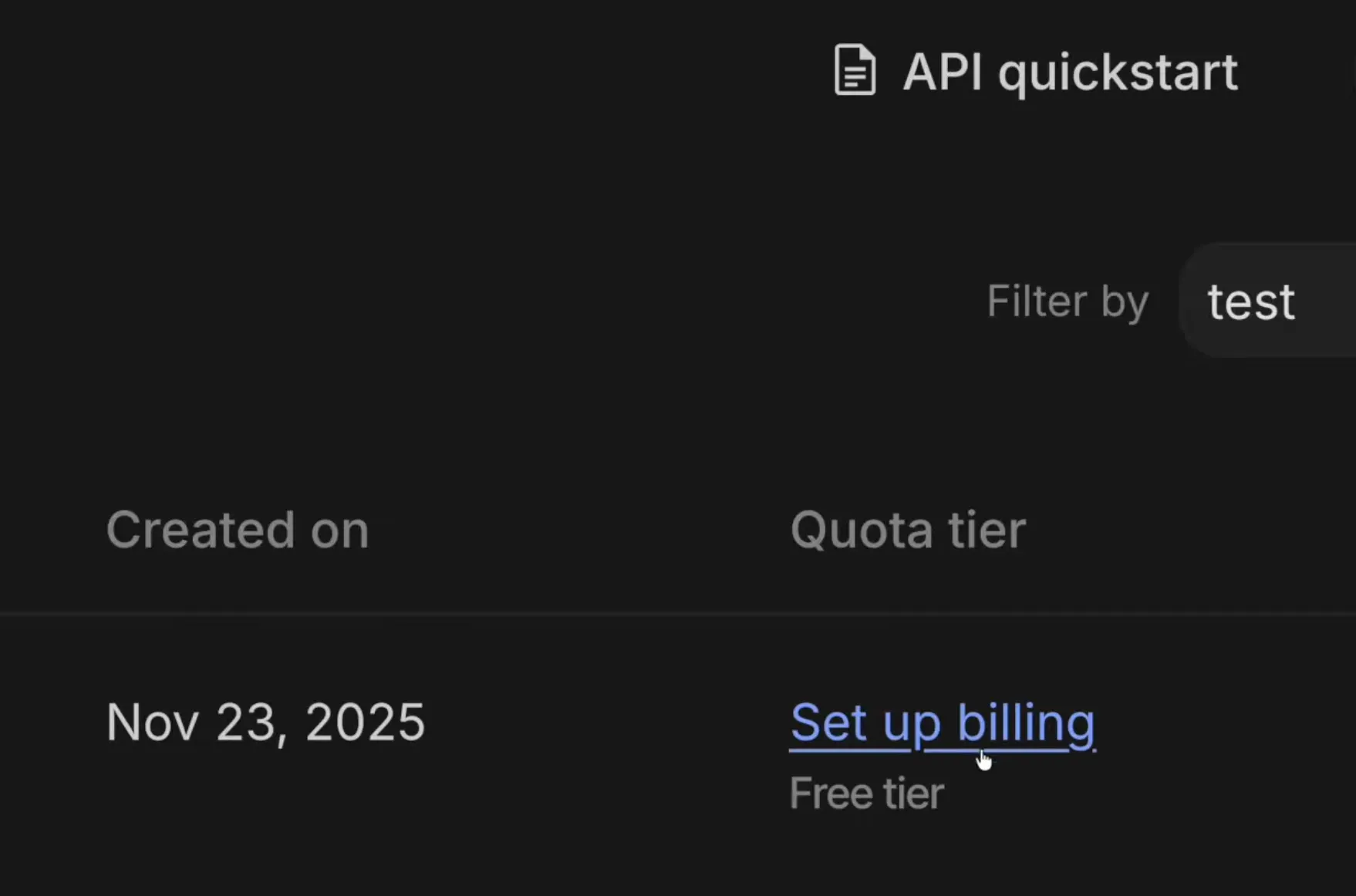
プロジェクト管理画面に「Set up billing」というリンクが表示されているはずですので、それをクリックして開始します。
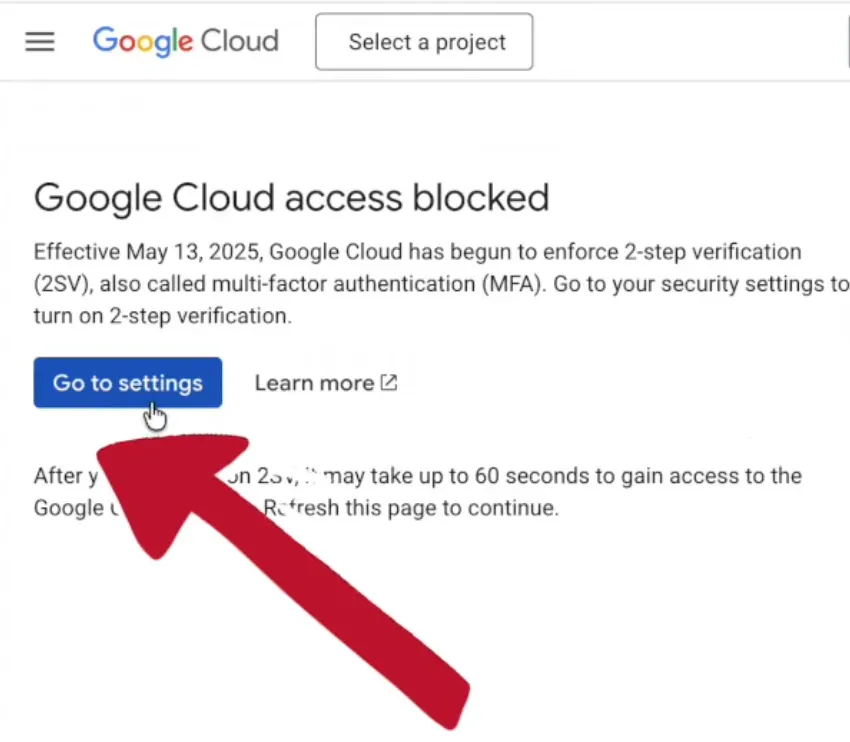
Google Cloudの画面が表示されます。もしアカウントの2段階認証が有効になっていない場合は、「Go to settings」ボタンから有効にしてください。
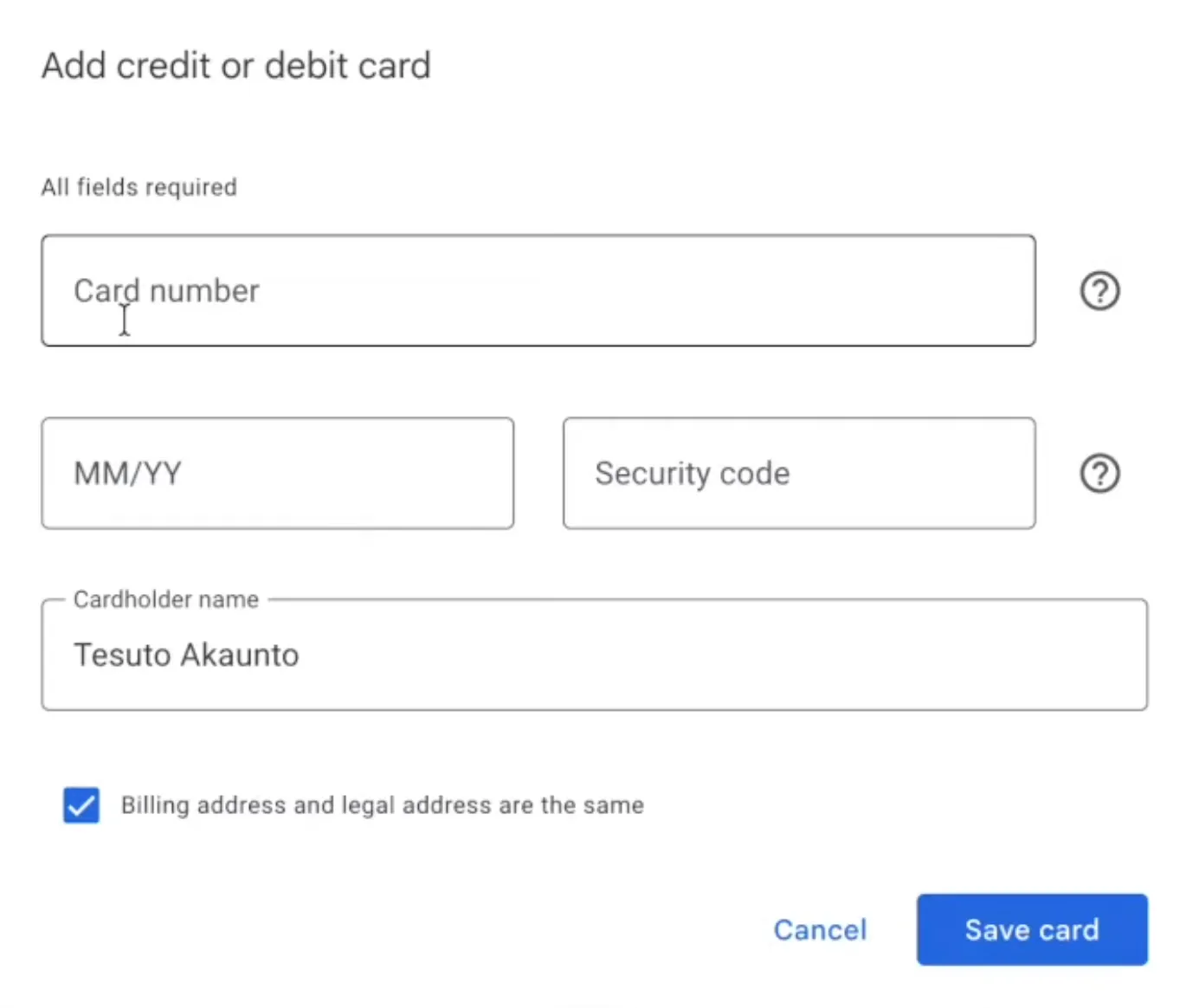
2段階認証の設定完了後、先ほどの「Set up billing」リンクから再度Google Cloudのページに入り、住所とカード情報を入力します。勝手に課金されることはありませんのでご安心ください。
注意:300ドル分のクレジットを正常に受け取るための条件は以下の通りです:
- Googleアカウントが過去に一度もクレジットを受け取っていないこと
- VISA/Mastercardなどの国際決済対応カードであり、過去にGoogleのクレジット受け取りに使用されていないこと
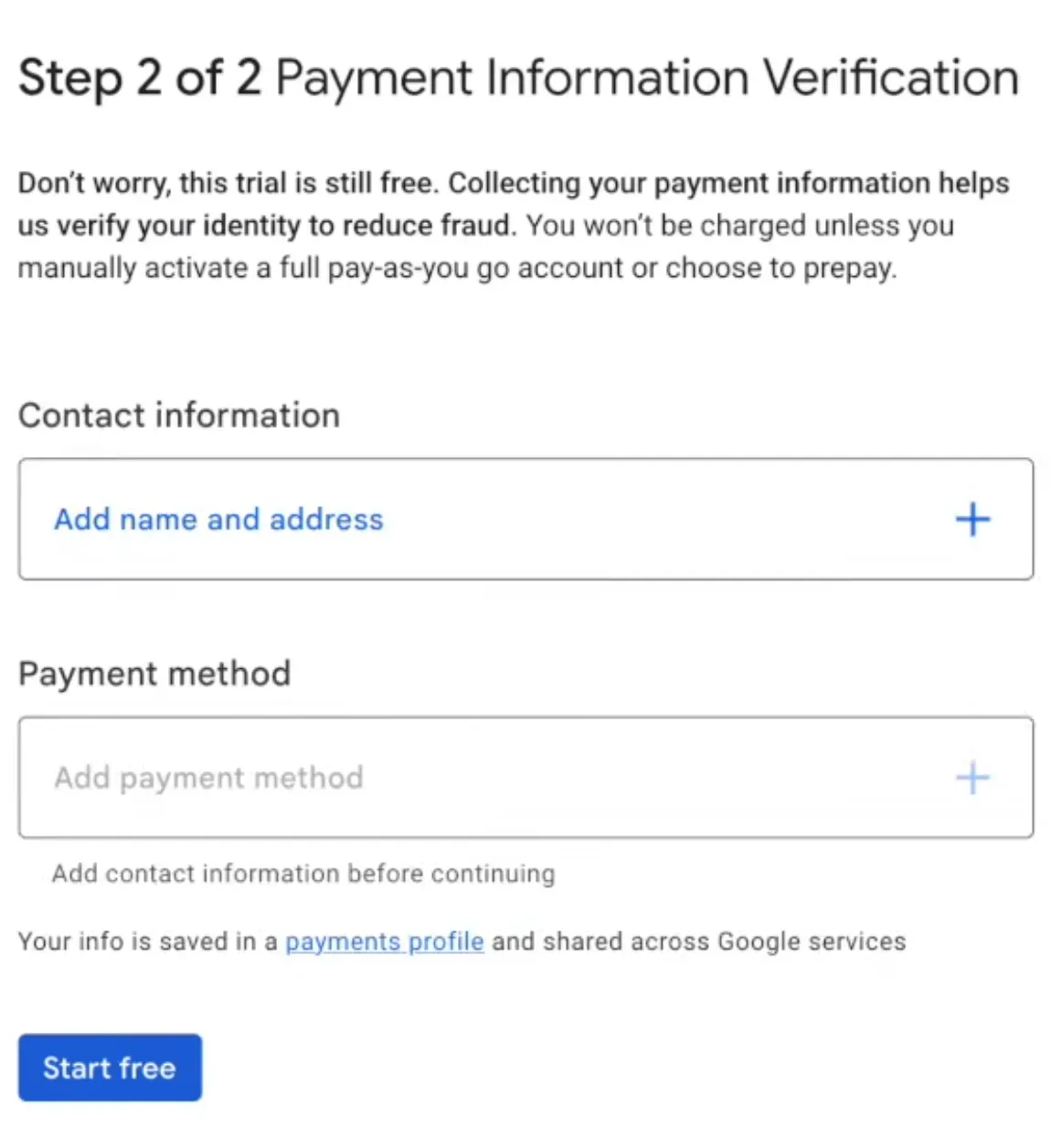
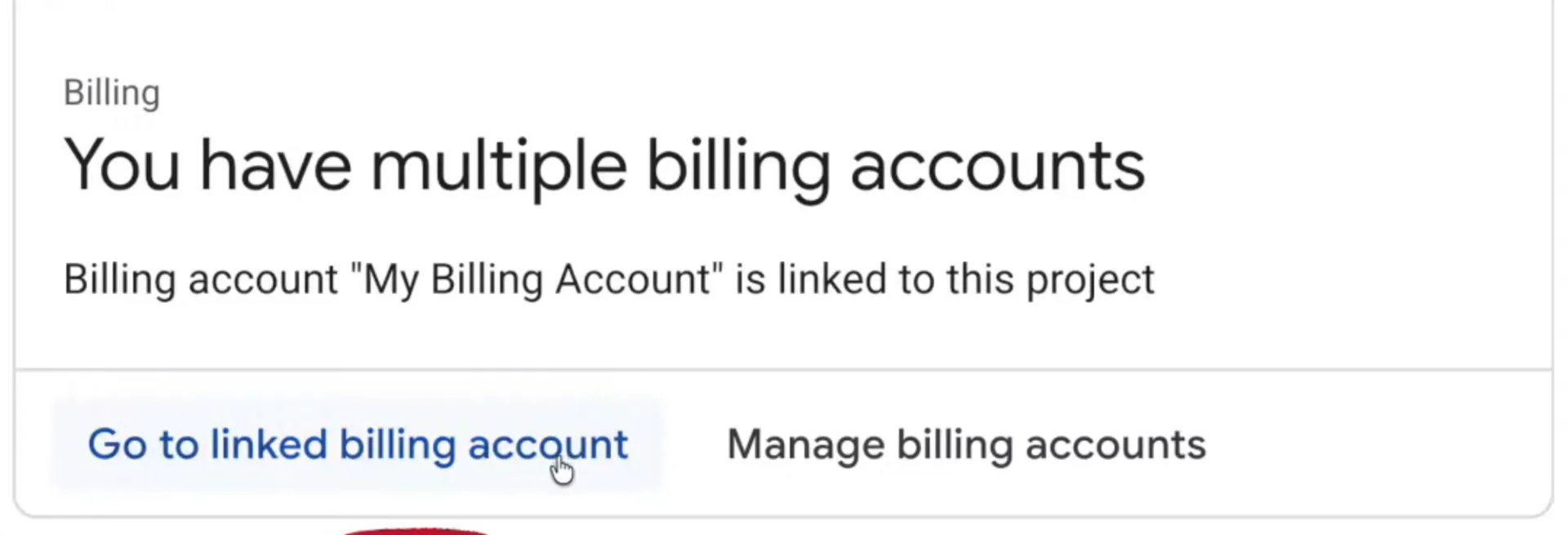
情報の入力が完了したら、「Go to linked billing account」を選択します。
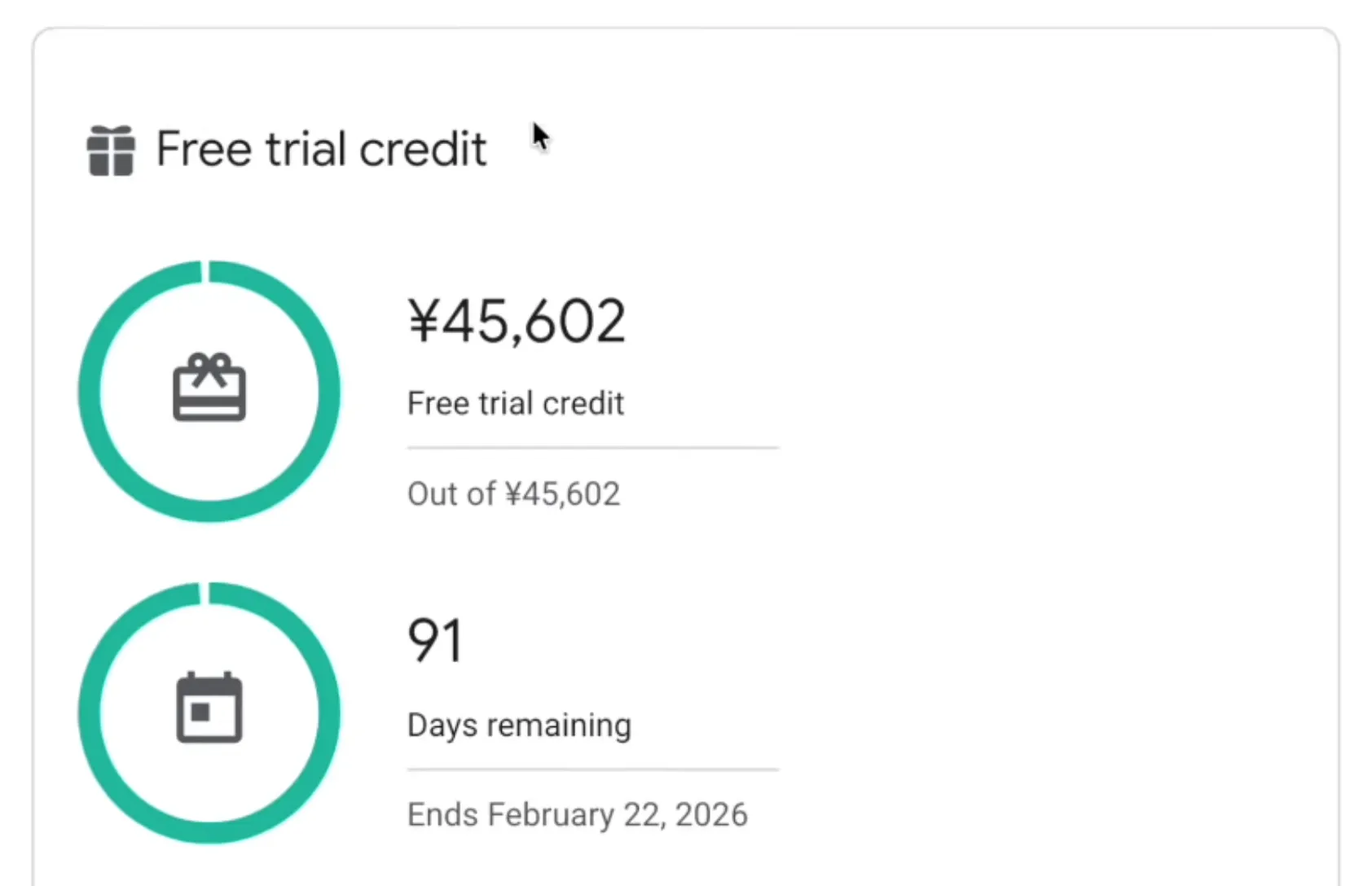
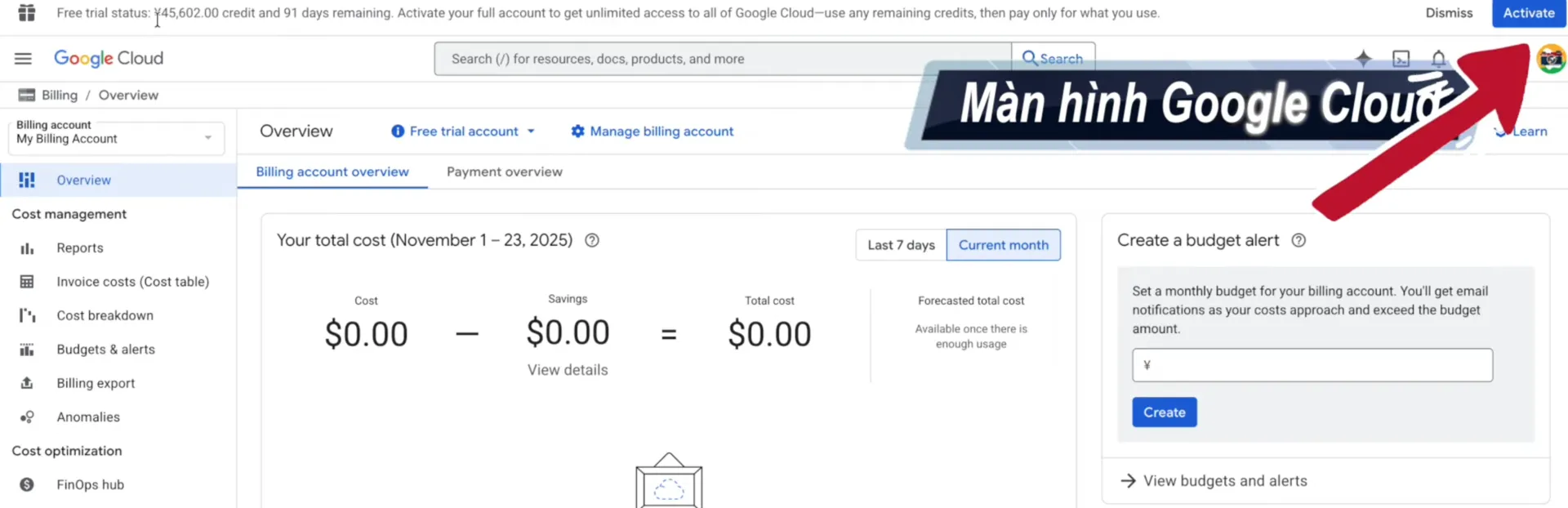
成功すると、以下のように300ドルが表示されます。
ステップ5:無料アカウントの有効化
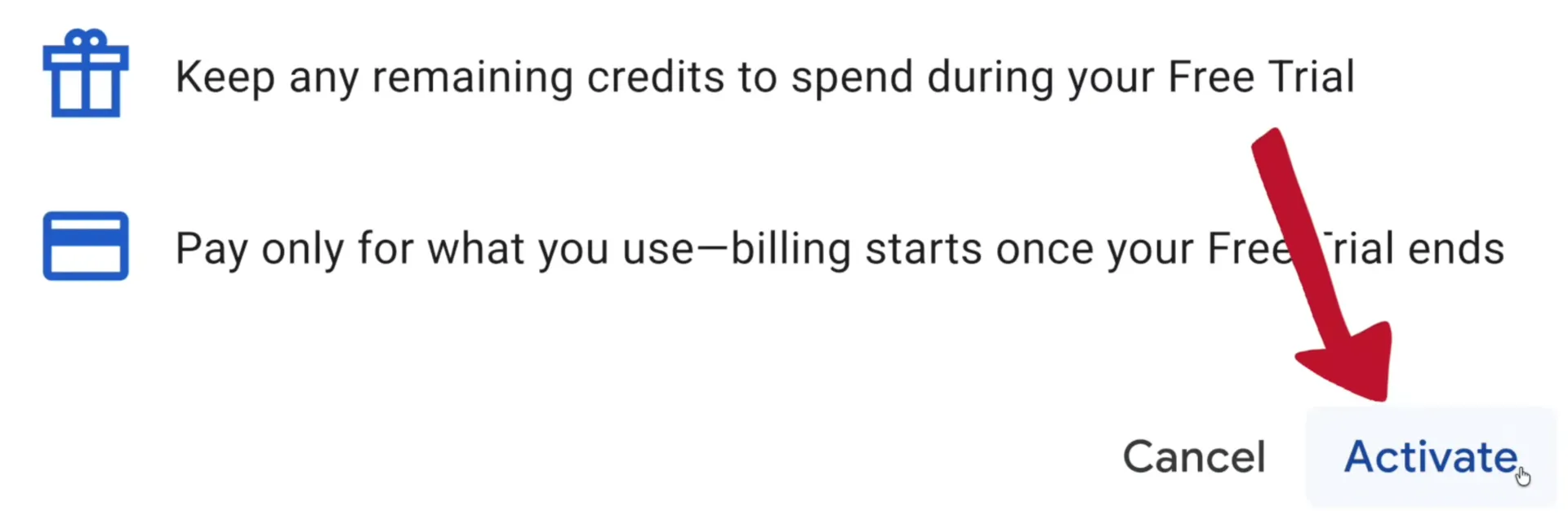
最後に、画面右上の「Activate」ボタンをクリックして無料アカウントを有効化します。
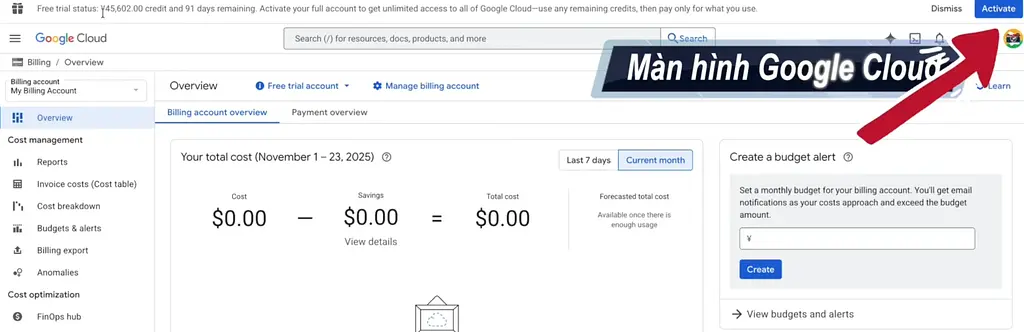
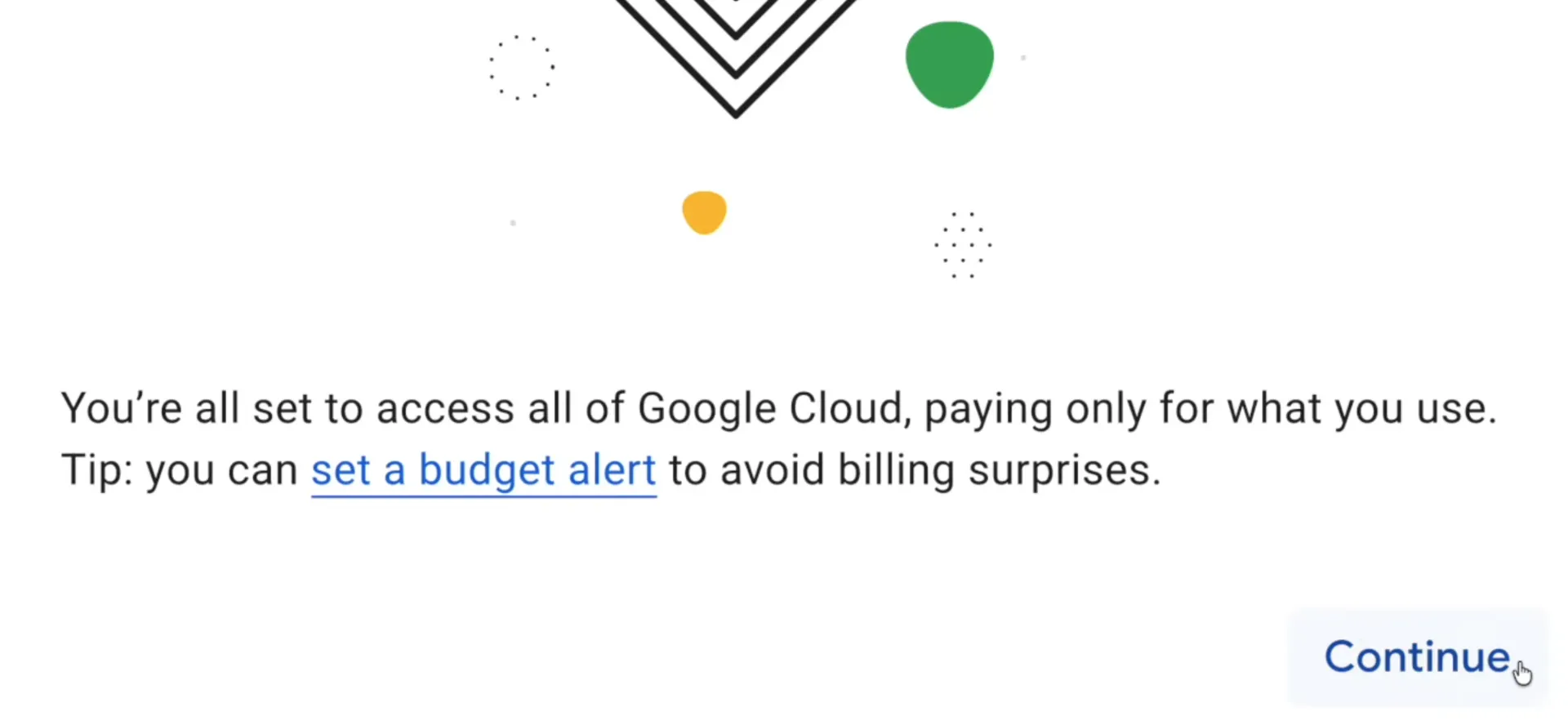
その後、「Activate」、「Continue」と進めば完了です。
その後、「Activate」、「Continue」と進めば完了です。
無料クレジットの残高確認方法
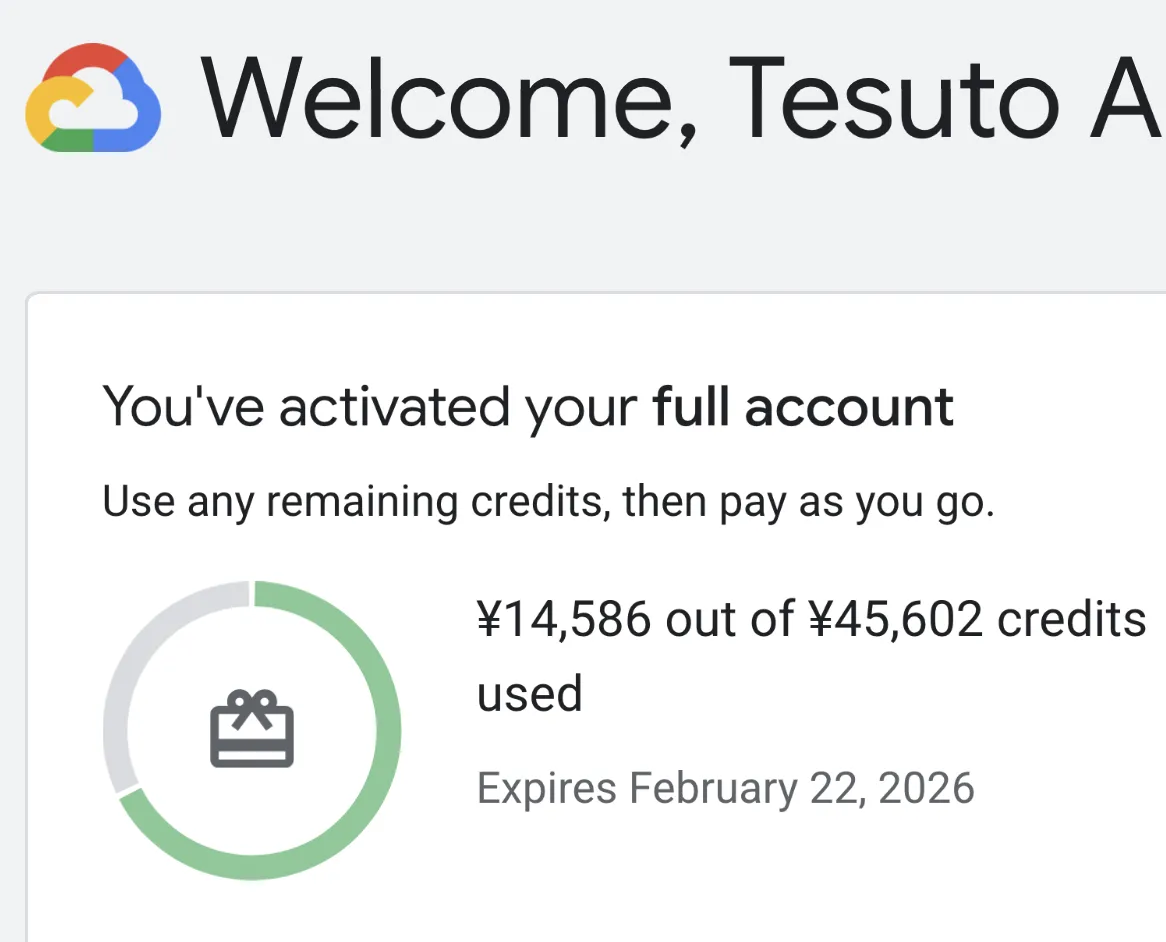
無料クレジットの残高がどれくらい残っているかを素早く確認するには、以下のリンクにアクセスしてください:
https://console.cloud.google.com/welcome
残りのクレジット額と有効期限が分かりやすく表示されます。
https://console.cloud.google.com/welcome
残りのクレジット額と有効期限が分かりやすく表示されます。
Nano Banana ProでAPIキーを使って画像を生成する方法
アカウントにクレジットが入ったら、AI Studioのトップページに戻ります:
- 使いたいモデル(Nano Banana Pro)を再選択します。
- 鍵のアイコンまたはLink API Keyをクリックします。
- 先ほど作成したプロジェクトとAPIキーを選択し、Select Keyをクリックします。
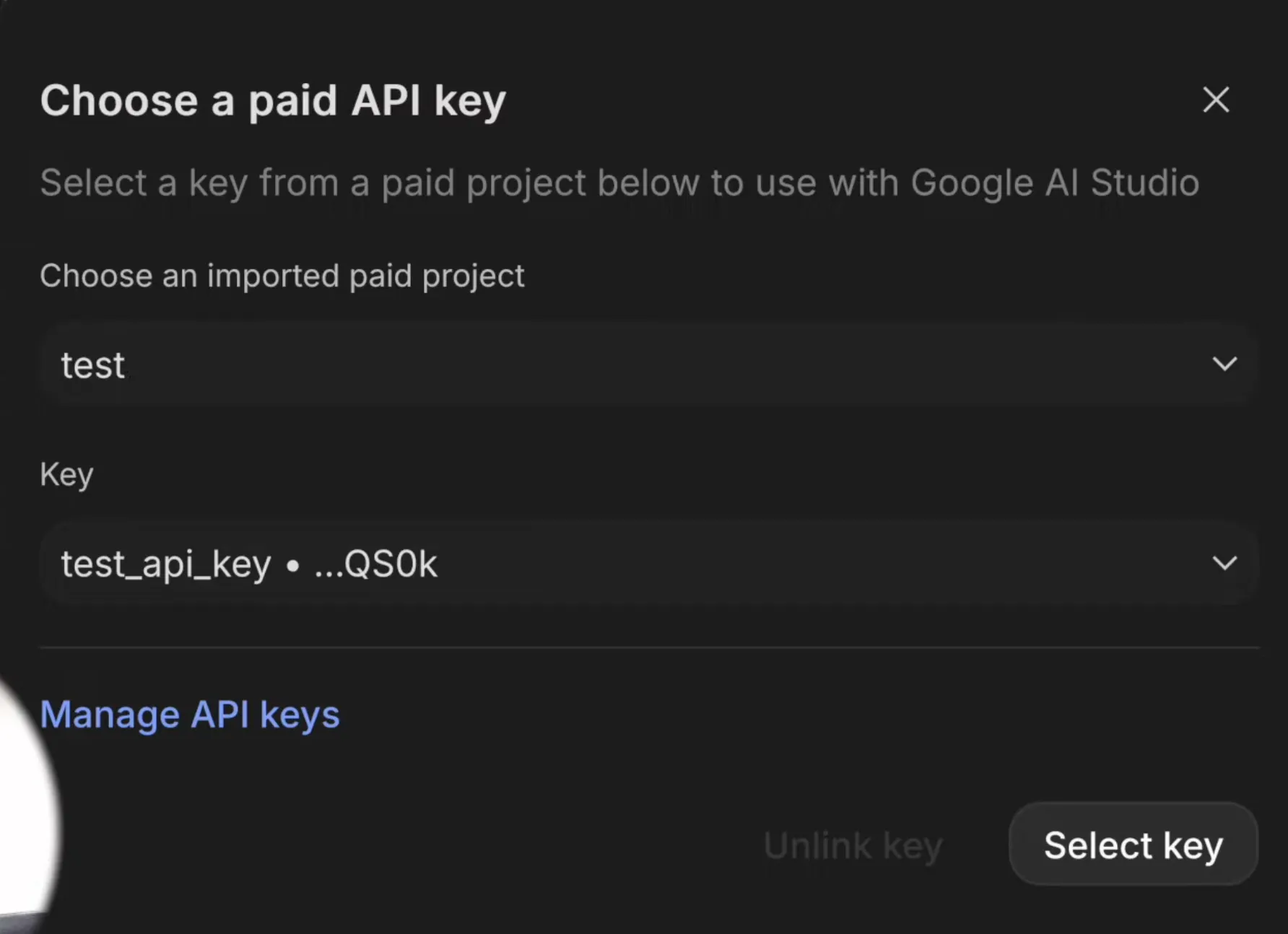
これで、プロンプト(命令文)を入力して自由に画像を生成できるようになります。例:「人間のように皿洗いをしている猫」など、回数制限を気にせず成果を楽しみましょう。
まとめ
Google Cloudの無料トライアルプログラムを活用するのは、最先端のAI技術をコストをかけずに体験できる賢い方法です。ポリシーが変更される前に、ぜひ早めに登録しておきましょう!
この記事が役に立ったと思ったら、ぜひ友人にもシェアしてください。皆さんの成功を祈っています!
Nano Banana Proを使ってプロ並みの画像を生成するためのプロンプトを知りたい方は、以下の動画も参考にしてみてください。
Nano Banana Proを使ってプロ並みの画像を生成するためのプロンプトを知りたい方は、以下の動画も参考にしてみてください。