
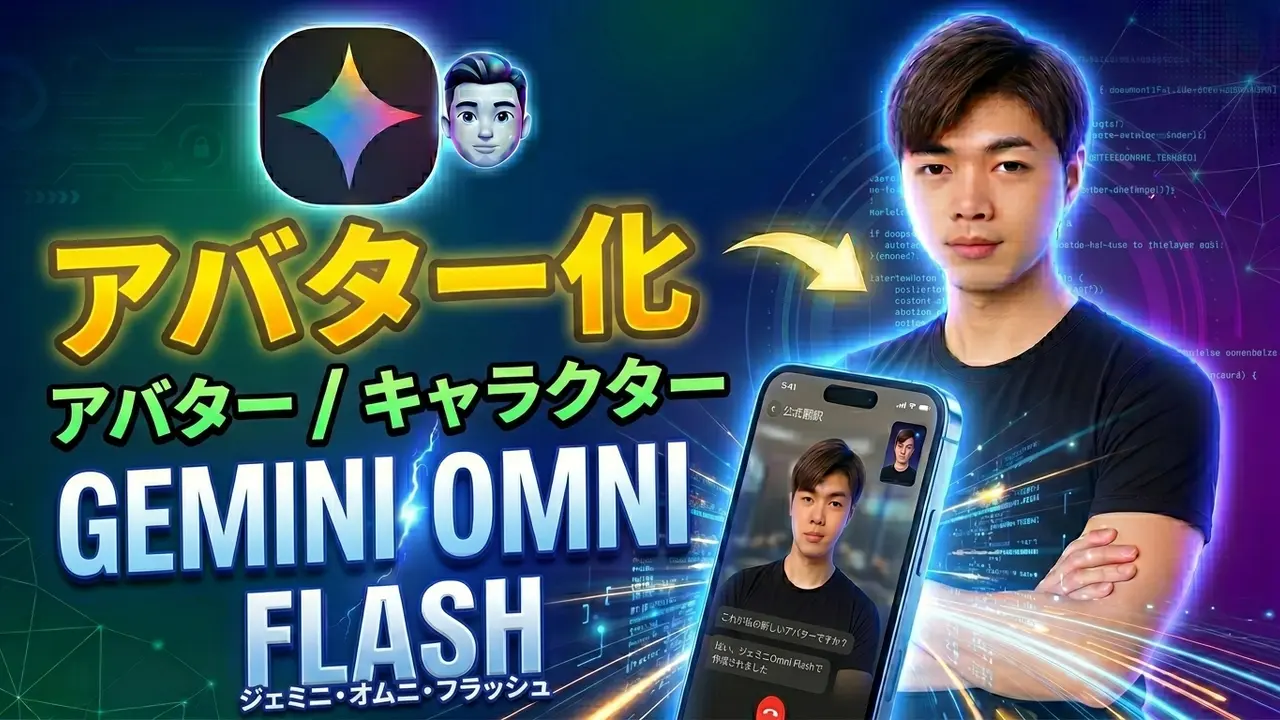








先日、Googleは**Omni Flash**という非常に強力な動画生成AIモデルを発表しました。GoogleのFlowプラットフォーム上で利用できるこのモデルの最も「注目すべき」機能の一つは、アバター(Avatar)とキャラクター(Character)の作成機能です。これにより、自分自身の顔や声をあらゆる動画シーンに「クローン」として登場させることができます。
自分自身が主演を務める短編映画を自分で作ってみたいなら、Omni Flashこそが最適なツールです。**YutoIT**と一緒に、その具体的な手順を詳しく見ていきましょう!
Omni Flashでアバターを作成する方法
AIに自分の顔と声を学習させるには、「**アバター**」を設定する必要があります。手順はとても簡単です:
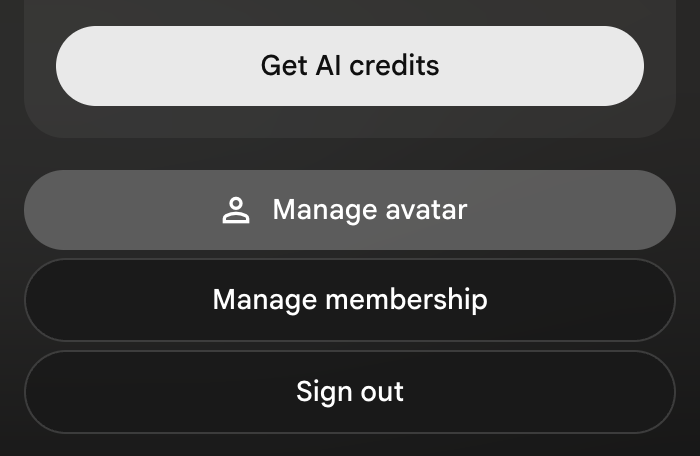
- ステップ 1: GoogleのFlowページにアクセスします。画面の右上で、自分のアカウントのアバターアイコン(Ultraアカウントが対象)をクリックし、「**アバターを作成**(Create Avatar)」を選択します。
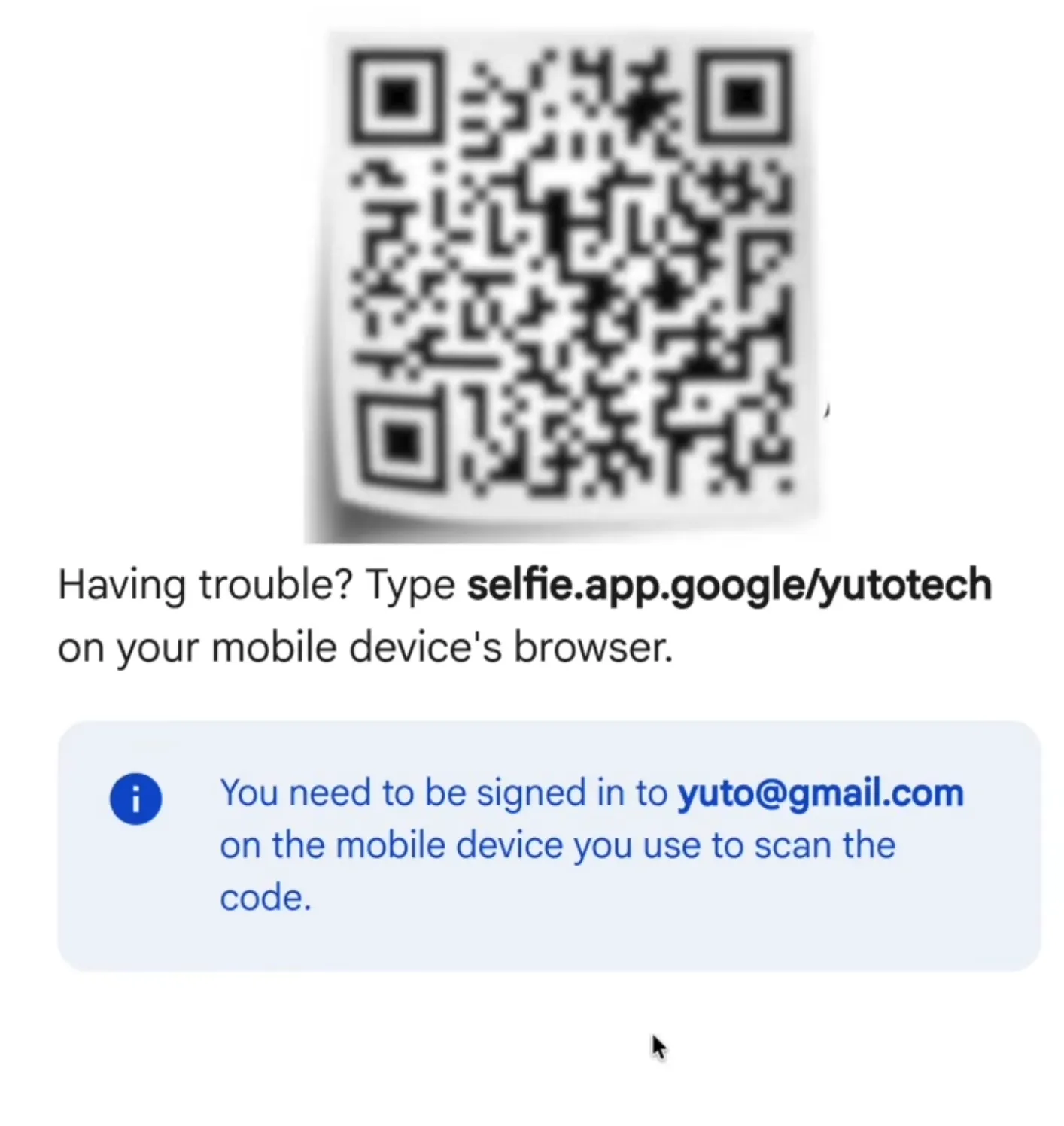
- ステップ 2: システムにQRコードが表示されます。スマートフォンを使ってこのコードをスキャンしてください。**重要な注意点:** スマートフォンでも、PCで使用しているものと同じGmailアカウントにログインしている必要があります。
- ステップ 3: スマートフォン上で「**同意する(Accept)**」をタップし、カメラの使用権限を許可します。
-
ステップ 4: スマートフォンの画面の指示に従って、自分の顔の撮影を開始します。
- ヒント: カーテンを閉めて、背景をシンプルにしましょう。屋外からの複雑な反射光を避けることで、AIが顔を正しく認識しやすくなります。
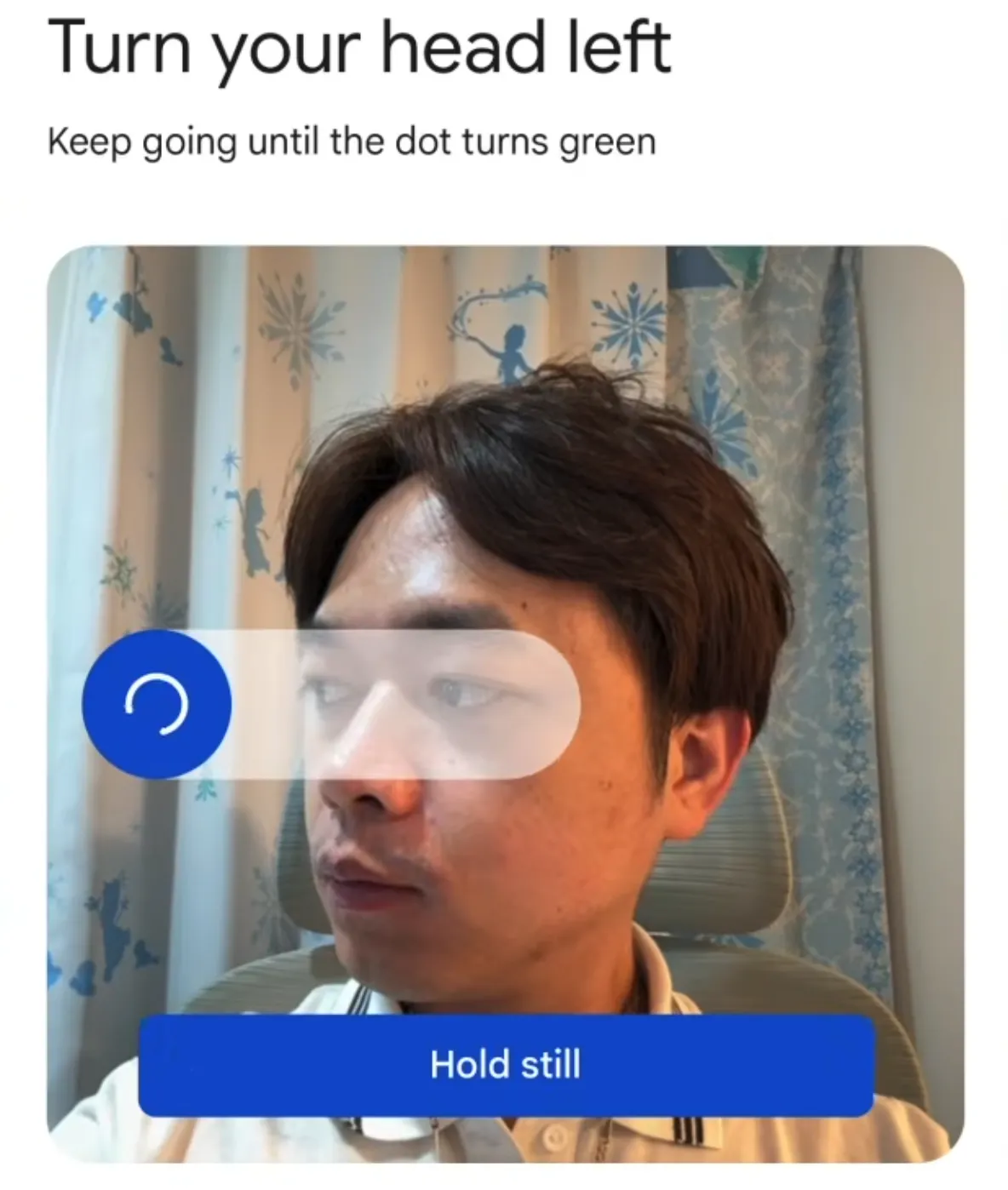
- ステップ 5: 「**Start**」を押して数秒待ちます。エラーが出た場合(角度や照明が原因)は、1〜2回やり直せば成功します。システムに「完了(Done)」と表示されれば、AIへのアバター登録は成功です。
自分自身のアバターを使ってAI動画を作成する方法
Google Flowを使った基本的なAI動画の作成方法については、以下の動画を参考にしてください:
アバターの準備ができたら、いよいよ動画の主役になる番です:
アバターの準備ができたら、いよいよ動画の主役になる番です:
- Flowプラットフォームで「**新規プロジェクト**(New Project)」を作成します。
- プロンプト入力欄に「@」と入力し、「**@Me**」(自分のアバター)を選択します。
- 動作、場面、服装などを説明するプロンプトを書きます。
- 例: @Me が茶色のレザージャケットを着て、ベトナムでスタンドアップコメディを演じ、ベトナム語で話している。
- 注意: Omni Flashモデルはデフォルトで英語を使用します。動画で特定の言語を話させたい場合は、プロンプトの最後に「**ベトナム語で話す**(speak Vietnamese)」や「**日本語で話す**(speak Japanese)」といったフレーズを付け加えるのを忘れないでください。
10秒の動画を作成するのにかかる時間は1分未満、消費されるクレジットは約15クレジットです。自分の顔と声で、驚くほど滑らかにコメディを演じている動画ができあがります。セリフの内容は、あなたのプロンプトに基づいてAIが自動的に非常に面白く作成してくれます!
3. カスタム音声でキャラクター(Character)を作成する
自分自身を複製するだけでなく、Omni Flashでは、あなたと共演させるための全く新しいキャラクター(Character)を作成することも可能です。
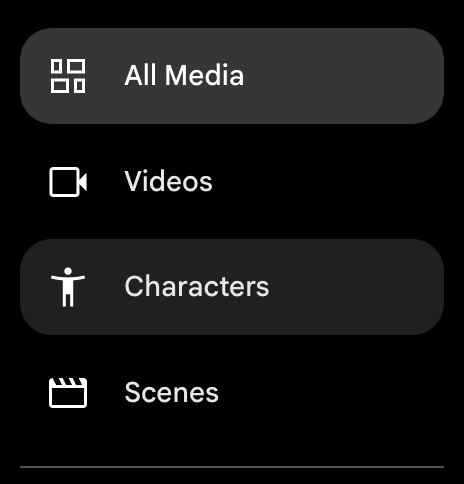
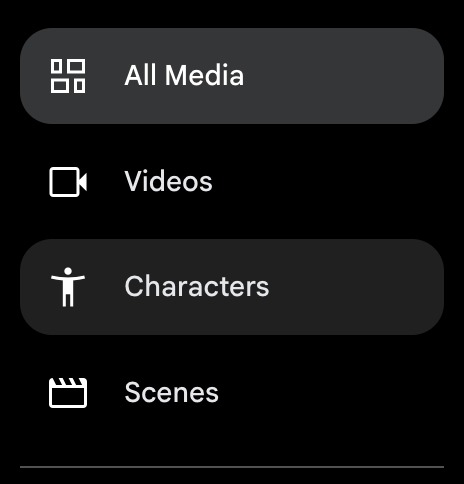
- 写真をアップロード: 左側のメニューバーから「**キャラクター**(Character)」を選択します。自撮り写真やAIで生成した写真をアップロードできます。
- 音声を設定: 男性(Male)または女性(Female)の音声を選択できます。さらに印象的なのは、テキストを使って希望の音質を指示できることです。例:「優しくて可愛い、ベトナム西部訛りの女の子の声」。
- 性格を記述: 「活発」「ユーモラス」などのキーワードを追加して、AIにキャラクターの表情やスタイルの方向性を指示します。
- 名前を付ける: 最後にキャラクターに名前(例:Nga)を付けて保存します。
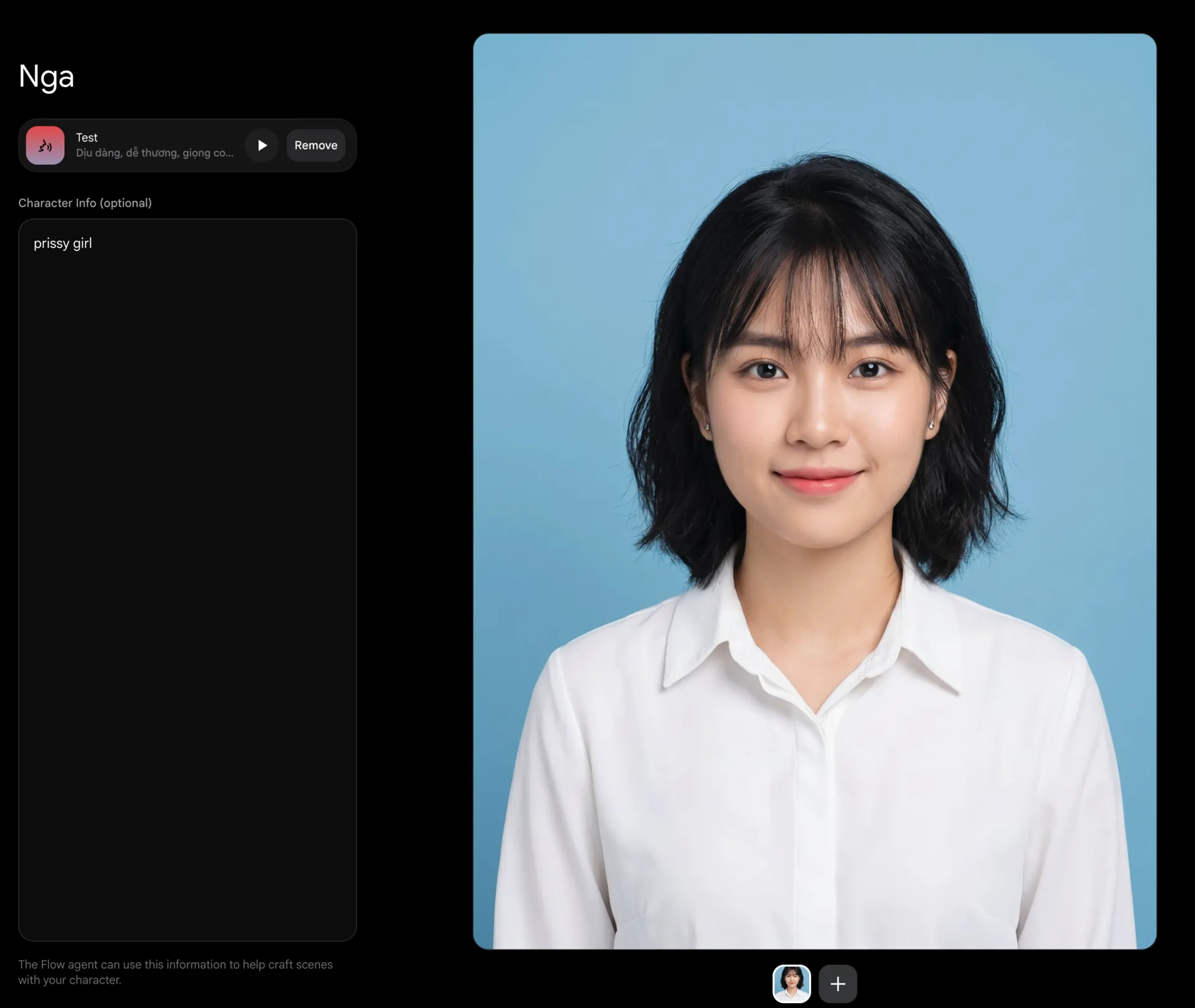
これで、プロジェクトで使用するキャラクターが作成されました。
キャラクターをAI動画に登場させる方法
Omni Flashの真の凄さは、**自分のアバター**と**バーチャルキャラクター**を同じ画面に登場させて相互作用させることができる点にあります。
プロンプト入力欄に、次のように入力するだけです:
「@Me はカフェで @Nga とデートをして告白している。その後、@Me は @Nga に無残に振られる。ベトナム語で話す。」
システムは、あなたがバーチャルキャラクターと直接共演している完成された動画をレンダリングします。セリフさえも、AIが「告白失敗」というシナリオに合わせて、非常にリアルで自然に設計してくれます!
まとめ
Googleの新しいOmni Flashモデルを使えば、短い動画やバーチャル旅行Vlog、自分自身が登場する映画のシーンなどをかつてないほど簡単に作成できます。アバターとキャラクター機能を今すぐ試して、創造力を爆発させてください!