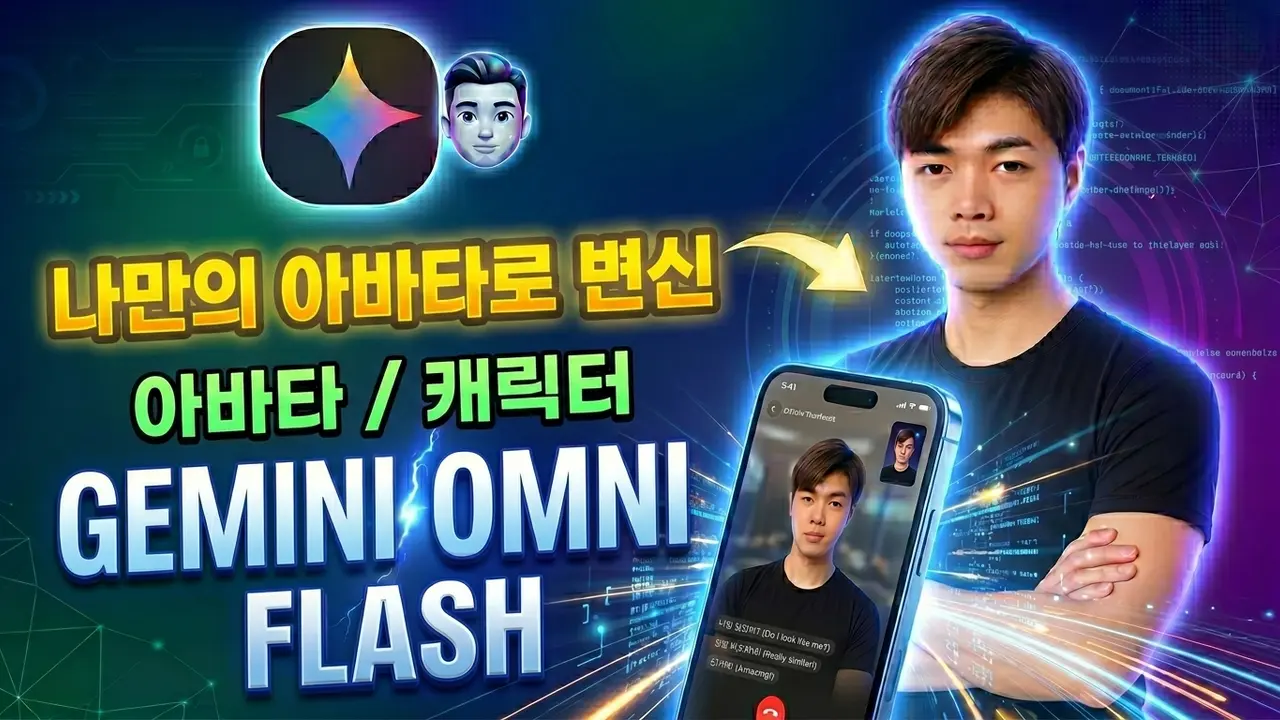
최근 구글은 **Omni Flash**라는 강력한 AI 비디오 생성 모델을 공개했습니다. 구글 Flow 플랫폼에서 가장 돋보이는 기능 중 하나는 바로 아바타(Avatar)와 캐릭터(Character) 생성 기능인데요, 자신의 얼굴과 목소리를 그대로 "복제"하여 어떤 영상 배경에도 자연스럽게 녹여낼 수 있습니다.
자신이 직접 주인공으로 출연하는 단편 영화를 만들어보고 싶다면, Omni Flash가 정답입니다. **YutoIT**와 함께 구체적인 방법을 지금 바로 알아보세요!
Hướng_dẫn_Omni_Flash_Google_202605232244.mp4
(14 MB)
Omni Flash로 아바타(Avatar)를 만드는 방법
AI가 사용자의 얼굴과 목소리를 학습할 수 있도록 **아바타**를 설정해야 합니다. 과정은 매우 간단합니다.
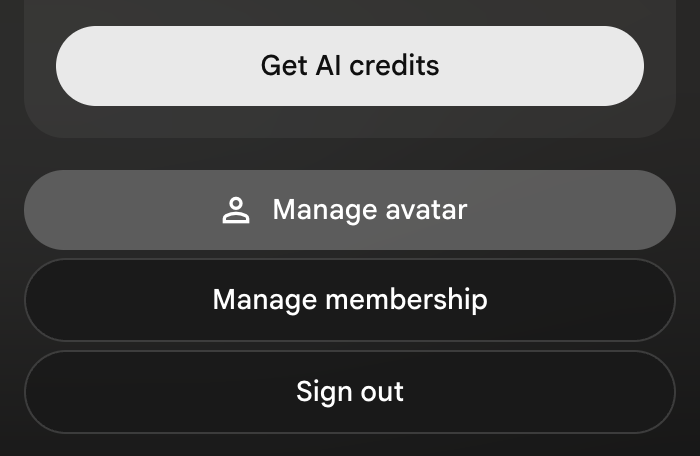
**1단계:** 구글 Flow 페이지에 접속합니다. 화면 오른쪽 상단에 있는 계정 아바타 아이콘(Ultra 계정 대상)을 클릭하고 **아바타 만들기(Create avatar)**를 선택합니다.
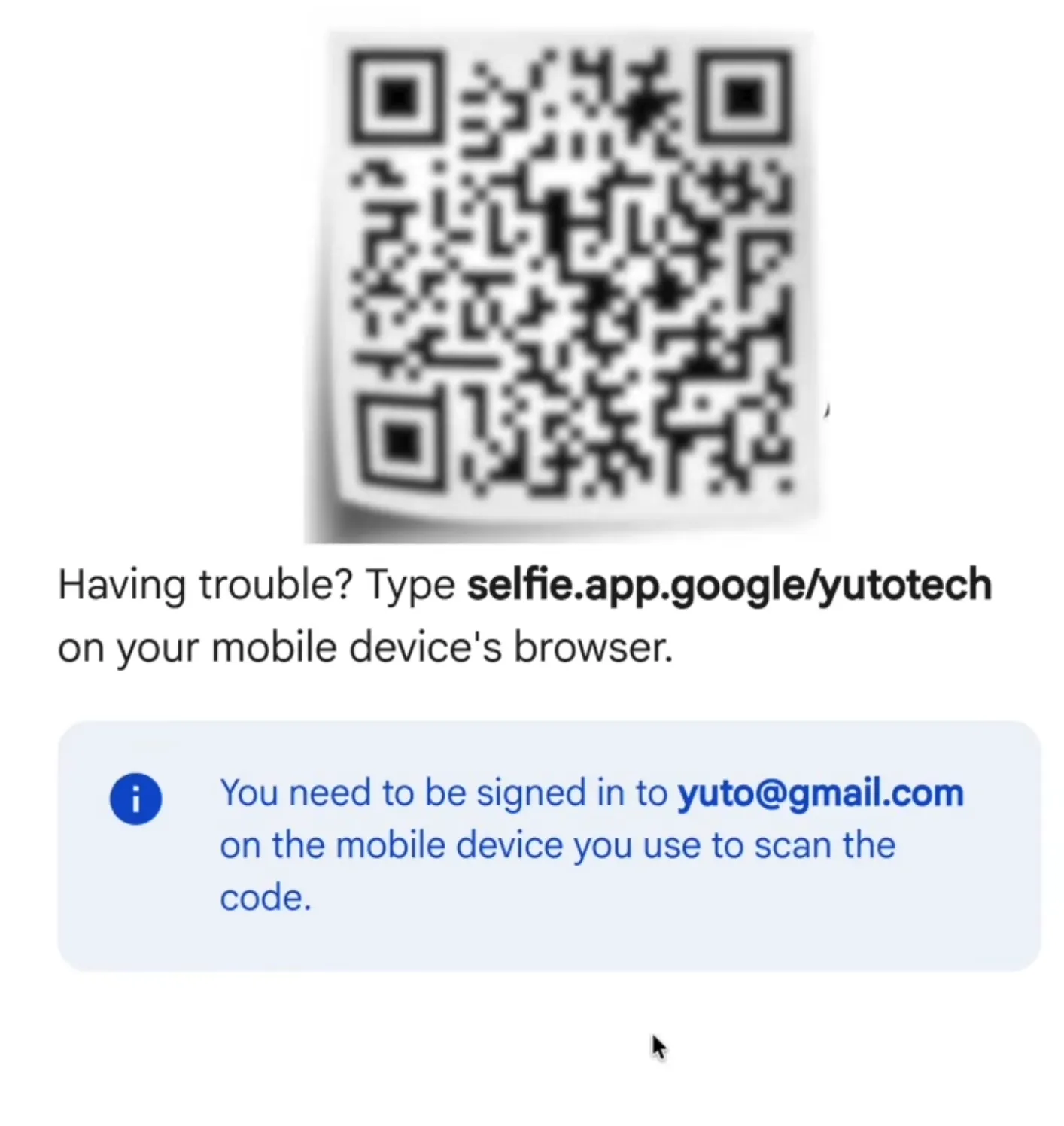
**2단계:** 화면에 QR 코드가 나타납니다. 스마트폰으로 이 코드를 스캔하세요. **중요 참고 사항:** 스마트폰이 PC에서 사용 중인 것과 동일한 Gmail 계정으로 로그인되어 있어야 합니다.
**3단계:** 스마트폰에서 **동의(Accept)**를 눌러 카메라 권한을 허용합니다.
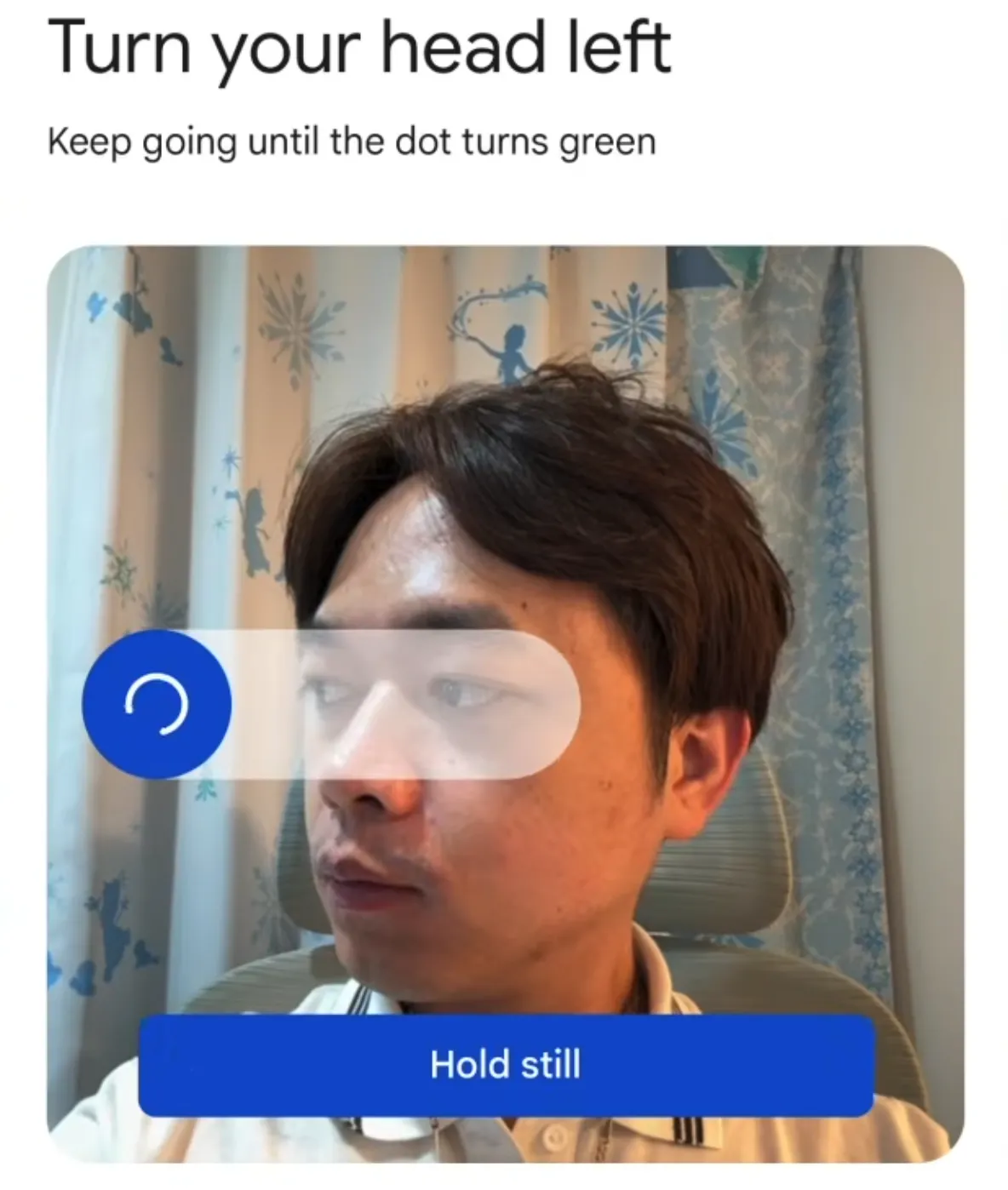
**4단계:** 화면 지침에 따라 얼굴 촬영을 시작합니다.
*꿀팁:* 커튼을 쳐서 외부의 복잡한 반사광을 차단하고, 배경을 최대한 단순하게 설정해야 AI가 오류 없이 얼굴을 인식할 수 있습니다.
**5단계:** **시작(Start)**을 누르고 잠시 기다립니다. 촬영 각도나 조명 문제로 오류가 발생할 경우 1~2번 정도 다시 시도하면 성공합니다. 시스템에 "완료(Done)" 메시지가 뜨면 AI가 사용자의 아바타 저장을 마친 것입니다.
아바타를 활용해 AI 비디오 제작하기
구글 Flow를 이용한 기본적인 AI 비디오 제작 방법은 아래 영상을 참고해 주세요:
아바타 생성을 완료했다면 이제 영상 속 주인공이 될 준비가 끝났습니다:
Flow 플랫폼에서 **새 프로젝트(New Project)**를 생성합니다.
명령어(Prompt) 입력창에 @ 기호를 입력하고 **@Me**(사용자 아바타)를 선택합니다.
동작, 배경, 의상을 묘사하는 프롬프트를 작성합니다.
*예시:* @Me, 갈색 가죽 자켓을 입고 한국에서 스탠드업 코미디를 하며 한국어로 말하고 있다.
**참고:** Omni Flash 모델은 기본적으로 영어를 사용합니다. 영상에서 한국어가 나오게 하려면 프롬프트 끝에 **"한국어로 말하기"**라는 문구를 꼭 추가해 주세요.