











プログラミングの知識がなくても、自分だけのアプリを作ってみたいと思ったことはありませんか?AIの飛躍的な進歩により、その夢が今や現実のものとなりました!この記事では、コードを一行も書かずに、アイデアを形にして完成したアプリにする方法をステップバイステップで解説します。
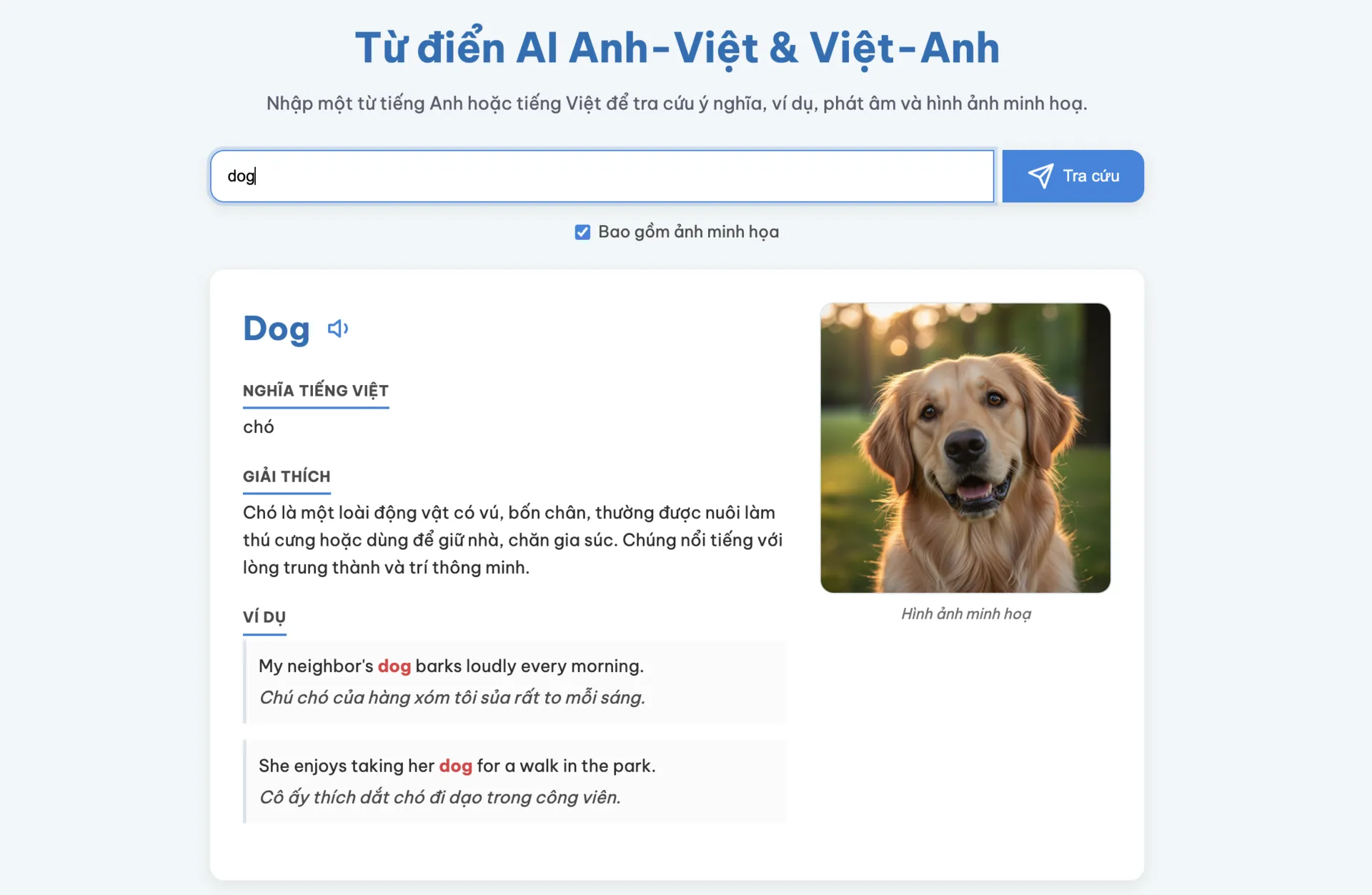
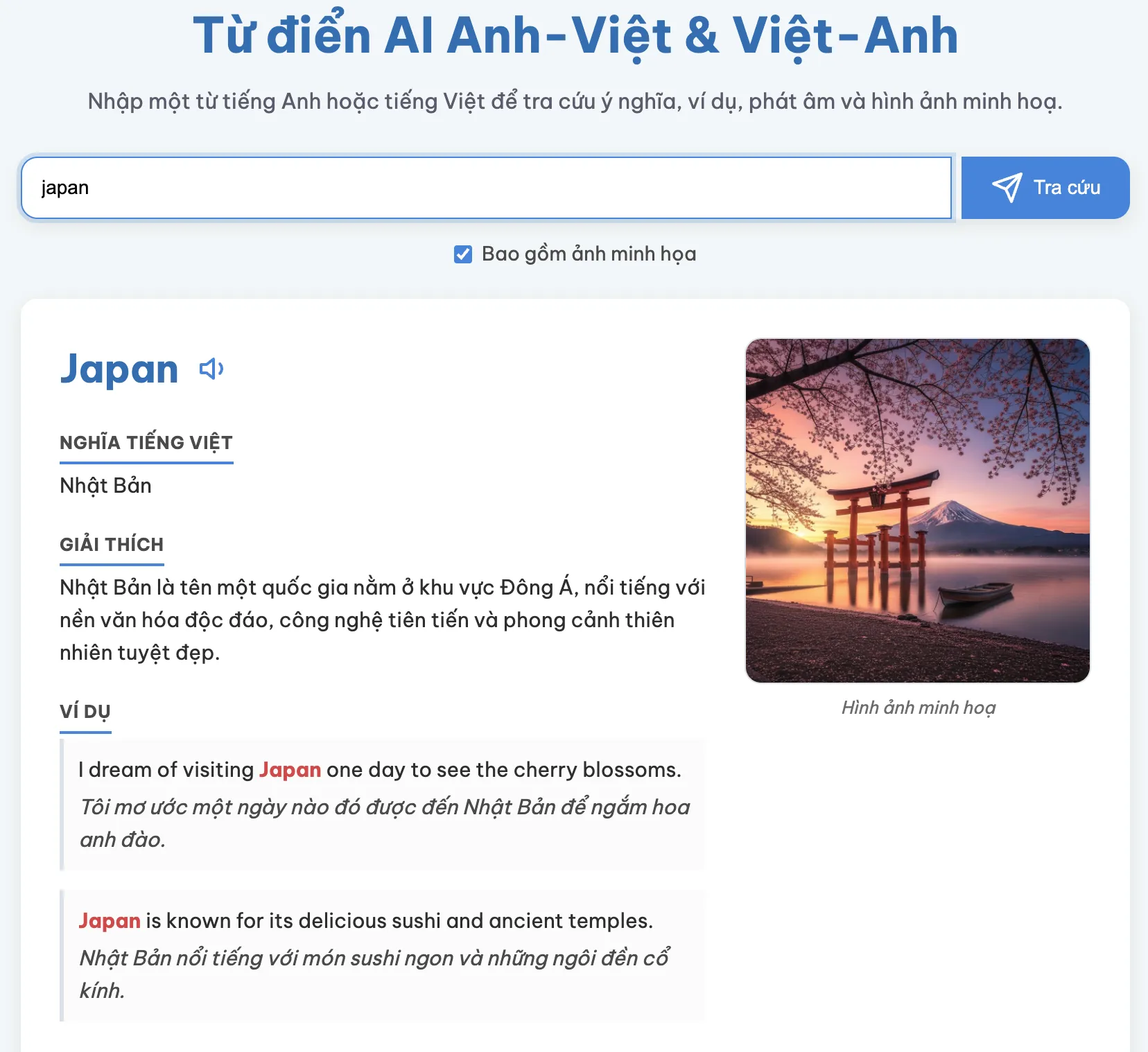
アプリデモ:AI英越・越英辞典
https://aistudio.google.com/apps/drive/19jOnS980kUnpUs-D4D4aqgxnVYtEuBgx
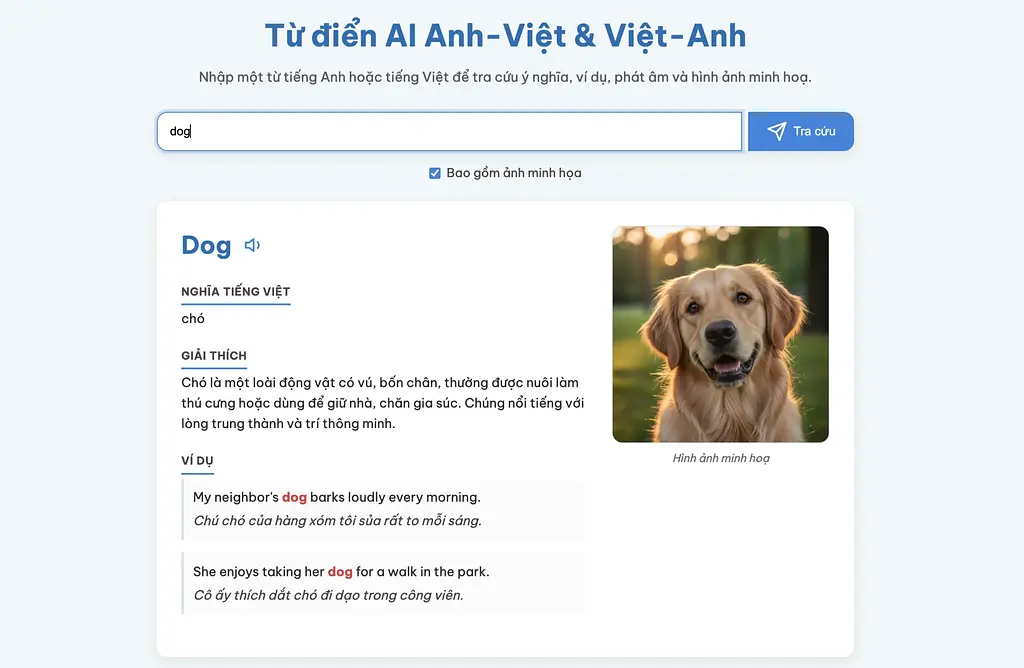
アプリデモ:AI英越・越英辞典
https://aistudio.google.com/apps/drive/19jOnS980kUnpUs-D4D4aqgxnVYtEuBgx
AI Studio - Google AIによる究極のアプリ作成ツール
アプリ作成をこれほどまでに簡単にする鍵は、Googleの「AI Studio」にあります。Googleの他のAIツールを使って画像編集をしたことがある方なら、AI Studioのインターフェースも非常に親しみやすいと感じるはずです。
関連記事:AI StudioでNano Bananaを使う方法 - 本物のような画像編集ツール
関連記事:AI StudioでNano Bananaを使う方法 - 本物のような画像編集ツール
AI Studioでアプリを簡単に作成する手順
アプリ作成画面にアクセスする
開始プロセスは非常にシンプルです:
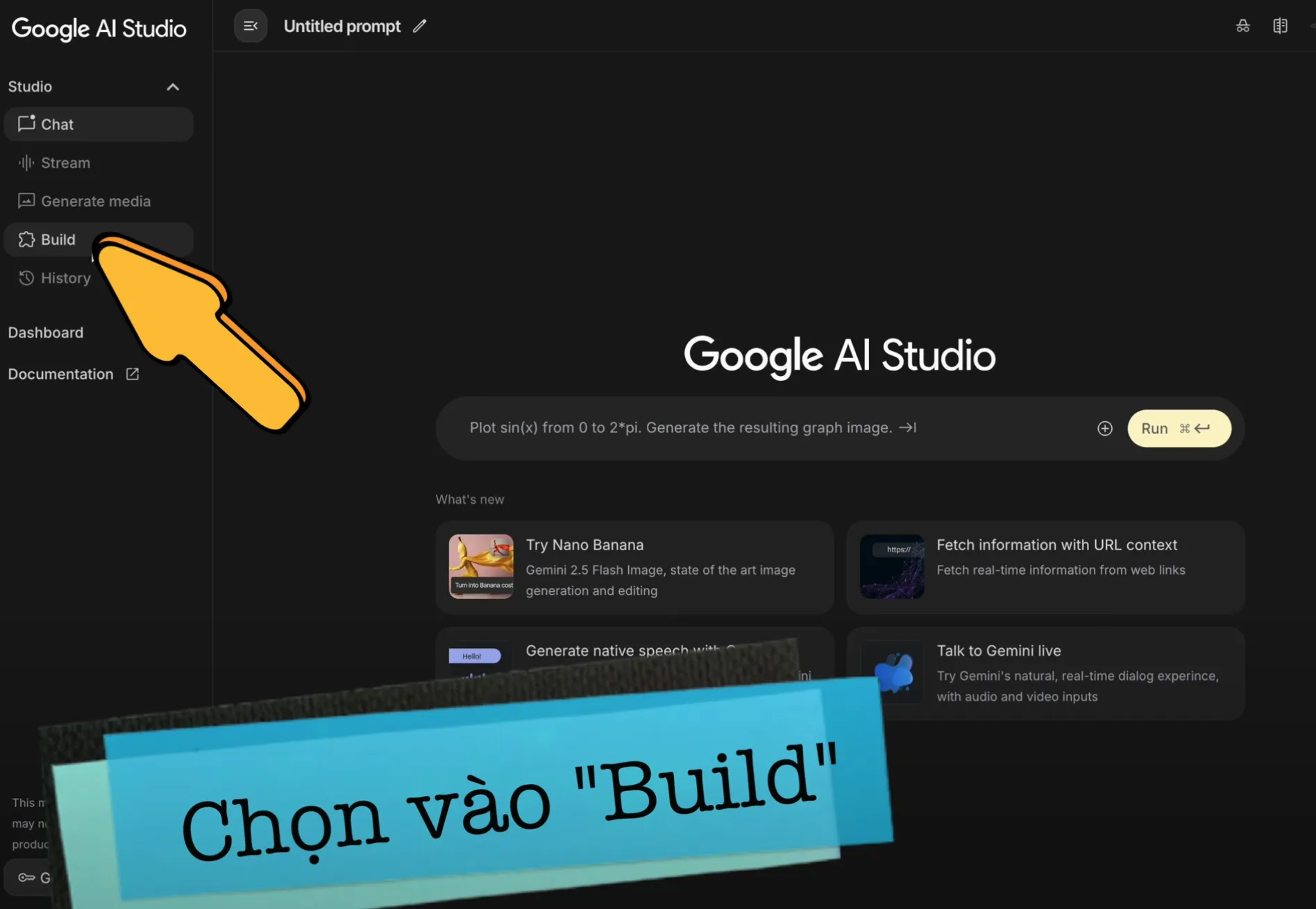
「Start from template」から「Prompt」を選択: ここで、AIにアプリ作成を依頼するための命令(プロンプト)を入力します。
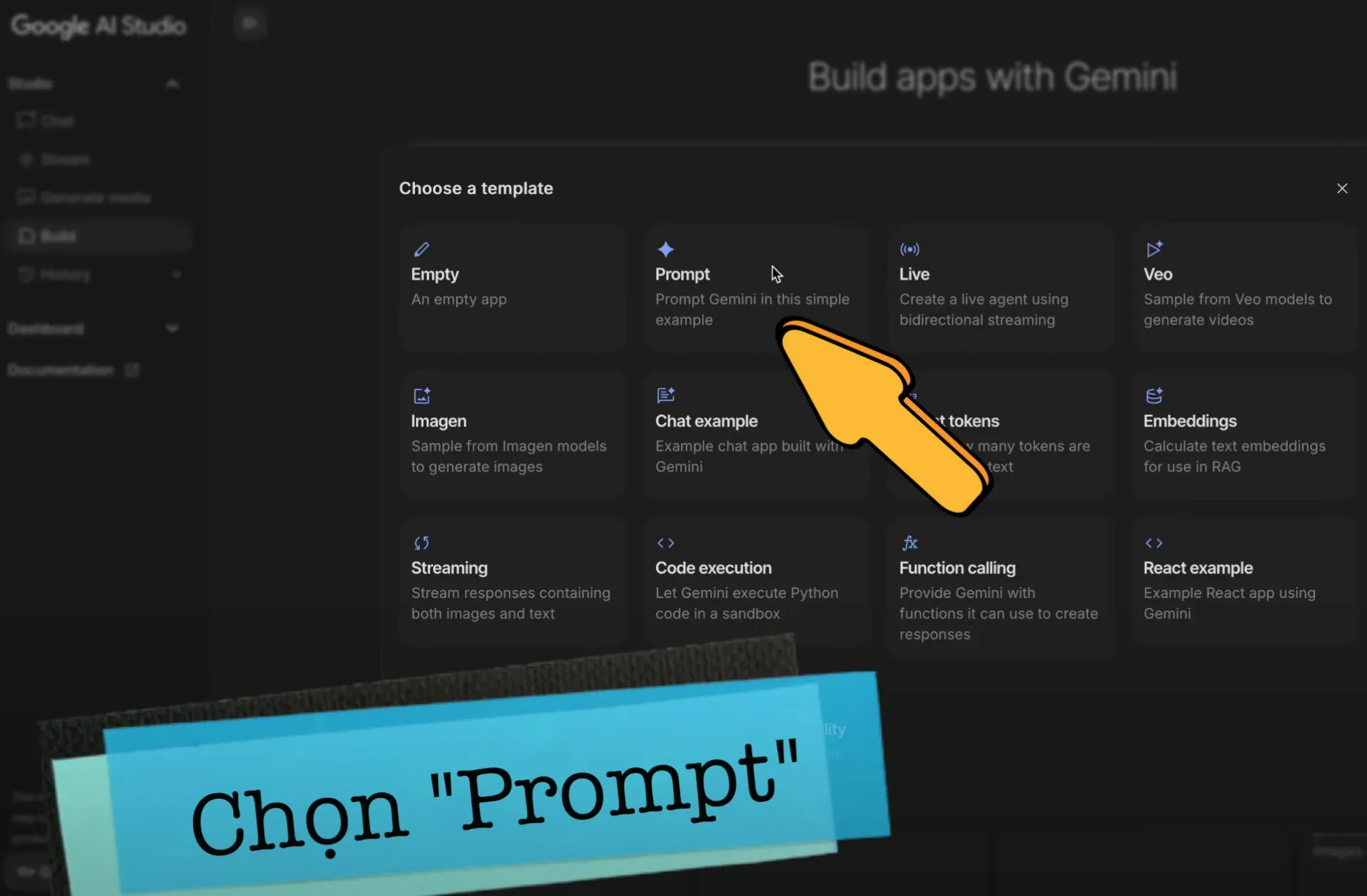
プロンプトを書く: 作りたいアプリの内容を詳しく説明してください。例えば、「ユーザーが英語を入力すると、そのベトナム語訳と意味の解説を表示するシンプルなアプリ」といった具合です。
わずか数十秒から数分待つだけで、AI Studioがあなたのプロンプトを完成したアプリへと「変身」させてくれます!
作成したアプリを改良する
基本のアプリができたら、さらに具体的な要望をプロンプトに追加して送信することで、改良を続けることができます。これは、エンジニアに指示を出しているような感覚です。
- 例文と翻訳の追加: 各単語に対して2つの例文と翻訳を表示させたいですか?AIにその旨を伝えるだけで追加されます。
- イメージ画像: 視覚的な分かりやすさを高めるために、各単語に実写のようなイメージ画像を追加するよう依頼できます。
-
高度な機能の統合: より本格的な学習アプリにするために、以下のような機能の追加を依頼することも可能です:
- 画像生成のオン/オフ(チェックボックス)
- 単語の発音や例文の読み上げボタン
- 文章内の関連語句を赤文字で強調
- パソコンの画面で見やすいよう、画像をサイドに表示するレイアウト
- デザインの調整: インターフェースが気に入らない場合は、本物の学習サイトのように、より美しくプロフェッショナルな見た目に修正するよう指示できます。
AI Studioのアプリ作成画面におけるその他の機能
AI Studioには、アプリの管理や共有に役立つ多くの機能が備わっています:
- Preview(プレビュー)とCode(コード): 動作中のアプリを確認したり、プログラミングの知識があれば直接編集できるコードモードに切り替えたりできます。
- Full Screen(フルスクリーン): アプリを全画面表示にします。
- Device(デバイス): スマートフォン(モバイル)やタブレットなど、異なるデバイスでの見え方をチェックできます。
- Save app(アプリを保存): 任意の名前と説明を付けてアプリを保存します。
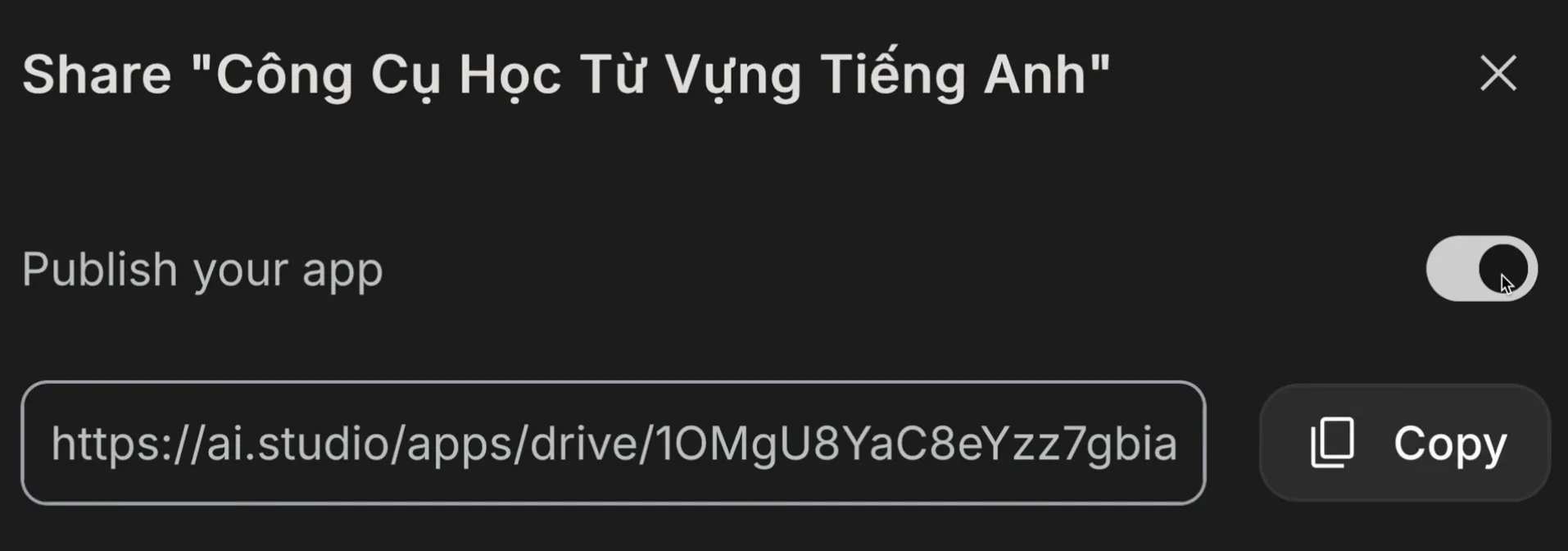
- Share app(アプリを共有): 自分のアプリを他人に共有するための最も重要な機能です。必ず「Publish your app」を選択し、共有リンクをコピーしてください。他のユーザーはGoogleアカウントでログインするだけで、あなたのアプリを使用できます。
他人のアプリをコピーして編集する
特筆すべき点は、他人が作成したアプリをコピーして、一から作り直すことなく自分好みにカスタマイズできることです。
結論
AI Studioの登場により、プログラミングの知識が全くない人でも、アプリ作成がかつてないほど簡単になりました。わずか数分で、シンプルながらも便利なアプリを迅速に作り上げることができます。現在のAIは主に基本的なアプリ作成のサポートが中心ですが、これはアプリ開発に挑戦したいすべての人にとって、門戸を広げる大きな一歩となるでしょう。