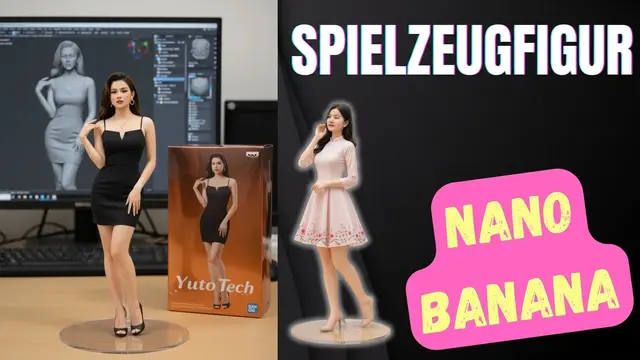
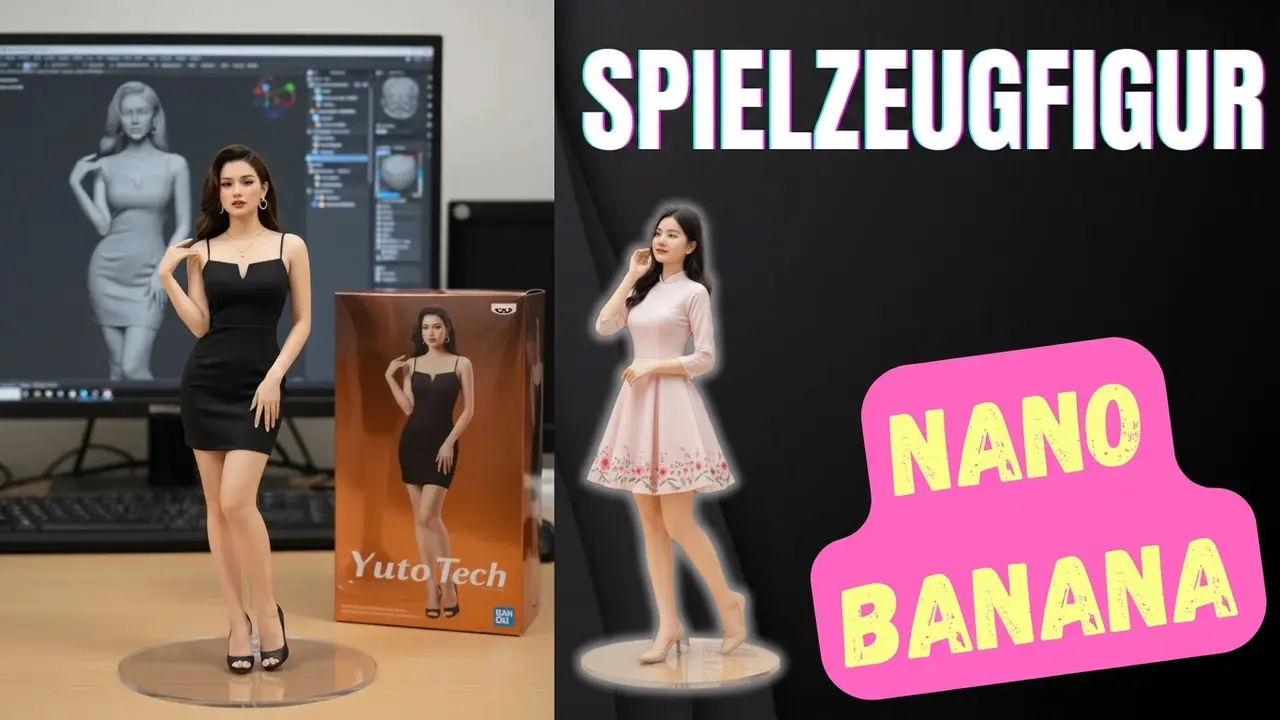
Was ist Nano Banana? Warum ist es momentan in den sozialen Medien so angesagt?
Auf X, Facebook und Instagram ist der Hashtag #NanoBanana extrem beliebt, da Nutzer Fotos teilen, die mithilfe von Nano Banana in Sammelfiguren (Figures) verwandelt wurden. Dies ist ein Produkt von Google Gemini 2.5 Flash Image, einer vielseitigen generativen KI für Bilder, die das Erstellen von Figures, Bildvorhersagen, die Kombination mehrerer Bilder und viele andere kreative Funktionen unterstützt.
Ab August 2025 kündigte Google Nano Banana offiziell an und integrierte es in Gemini 2.5 Flash, sodass Nutzer nicht nur Figures erstellen, sondern auch die Leistungsfähigkeit einer multimedialen KI erleben können.
Anleitung zum Erstellen von Figures (Spielfiguren) mit Nano Banana
Der Prozess zum Erstellen Ihrer persönlichen Figur ist extrem einfach, selbst Anfänger können dies in nur wenigen Minuten erledigen.
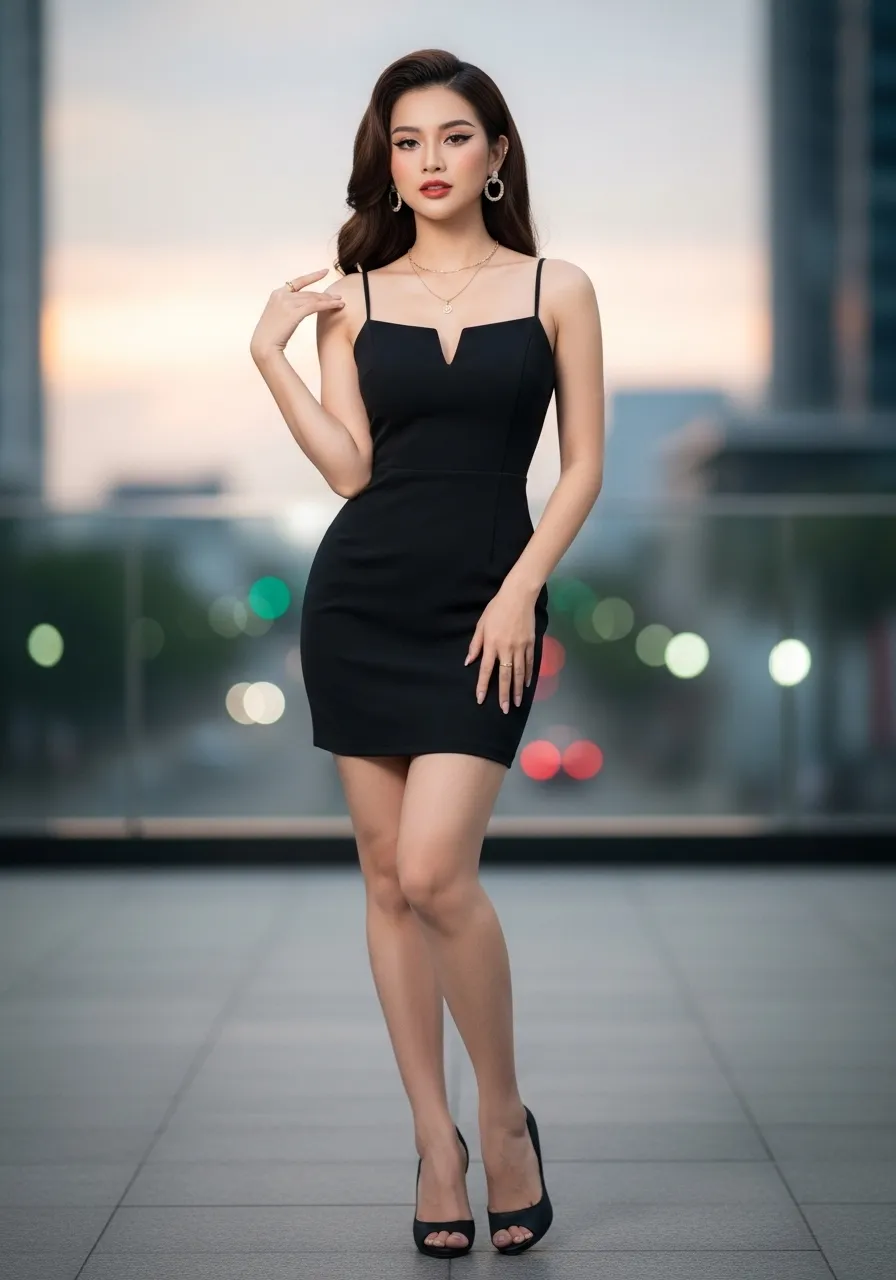
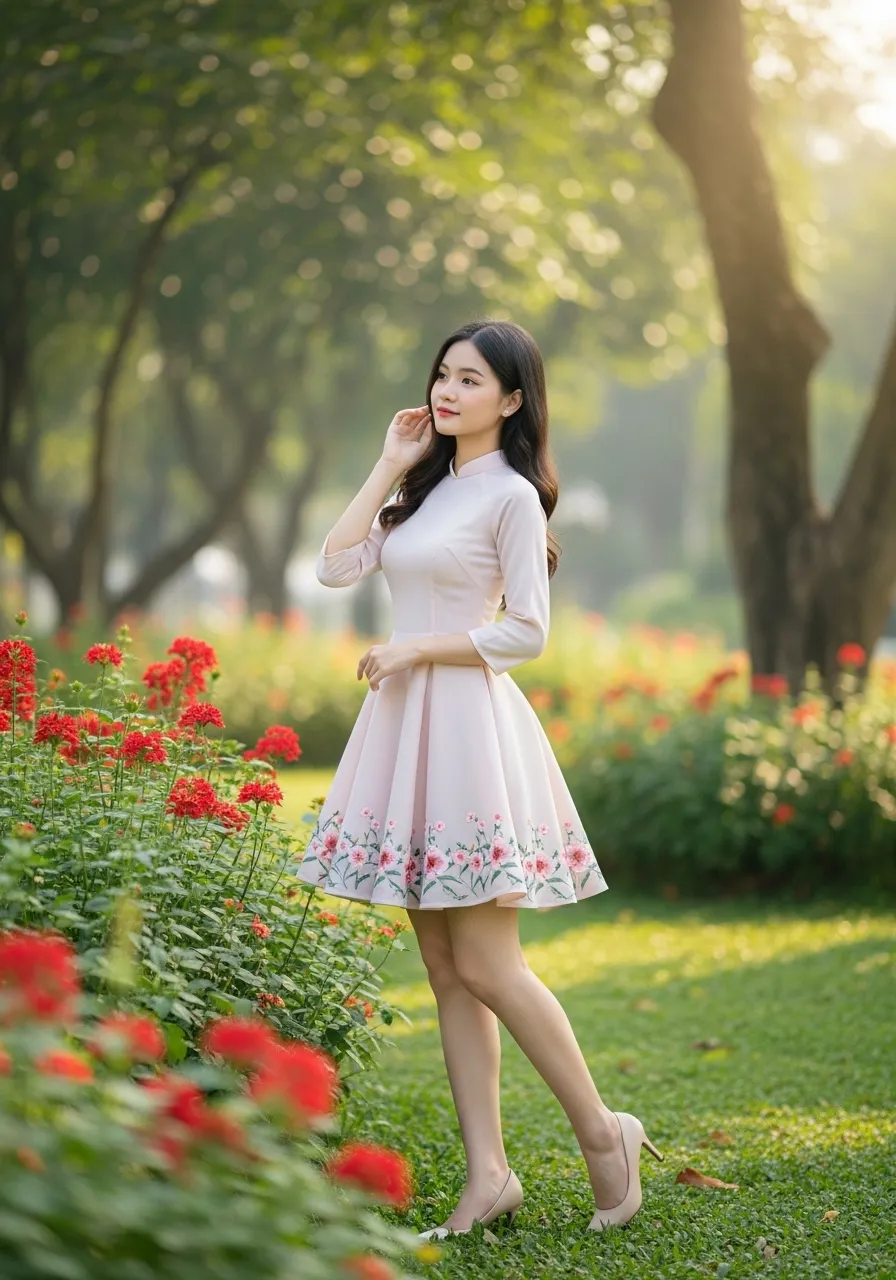
Schritt 1: Bereiten Sie ein Ganzkörperfoto von sich vor
Bereiten Sie ein Ganzkörperfoto vor. Wenn Sie zusätzlich ein interaktives Video mit dem Modell erstellen möchten, sollten Sie ein Foto im Querformat (16:9) verwenden.
Schritt 2: Erstellen Sie die Spielfigur in Google AI Studio
Einzelheiten zur kostenlosen Erstellung von Bildern mit Nano Banana finden Sie im folgenden Tutorial-Artikel:
Laden Sie Ihr Foto hoch und verwenden Sie den folgenden Prompt, um ein einfaches Figurenmodell zu erstellen.
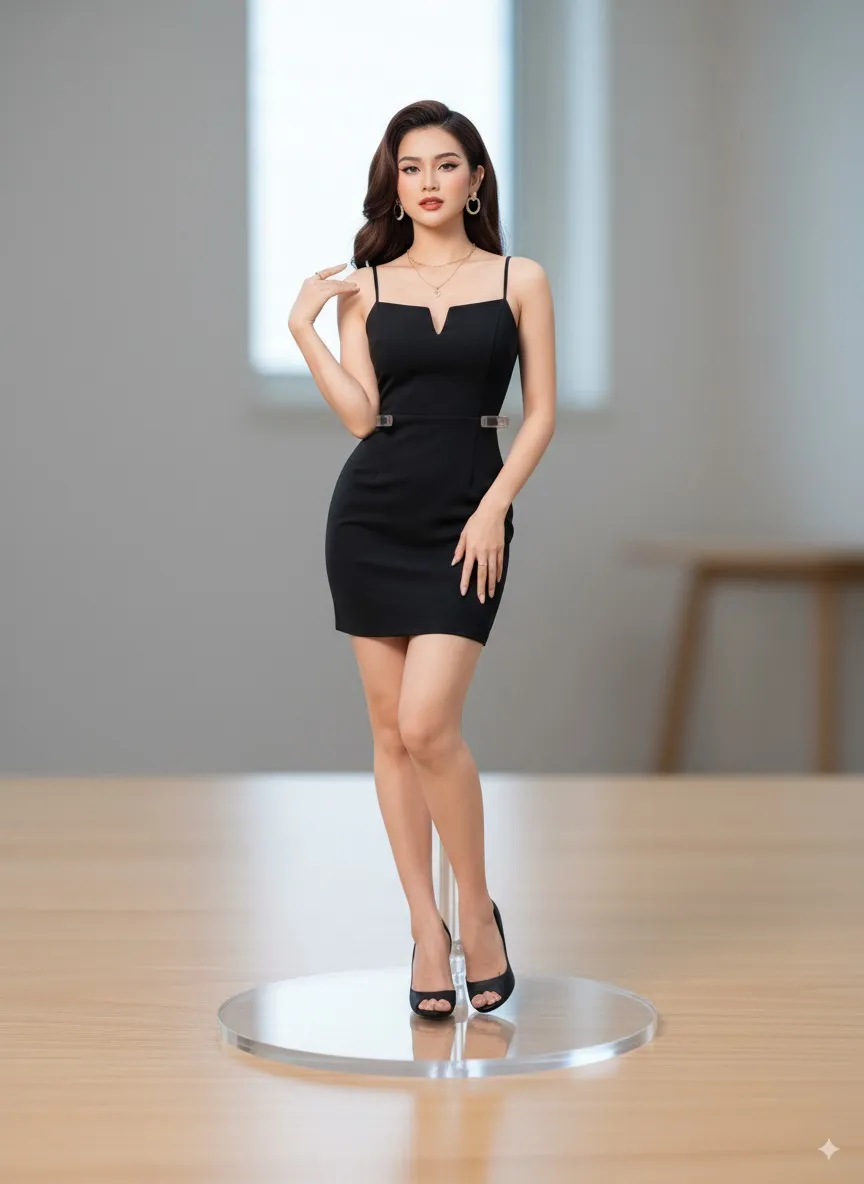
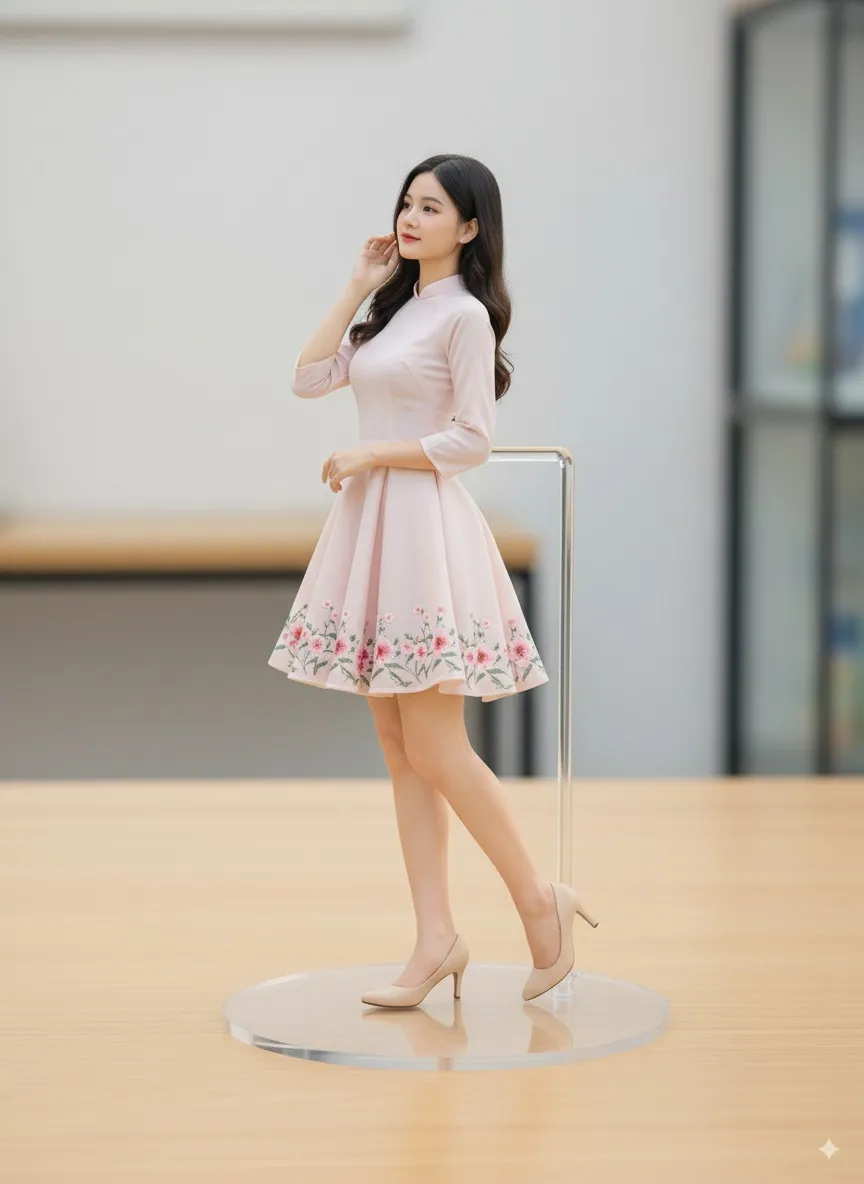
Erstelle eine Figur im Maßstab 1:7, realistisches Design, im Stil kommerzieller Produktfotografie. Realistisches PVC-Modell mit Glanzeffekten auf Haar und Kleidung. Zeige die vollständige Figur auf einem transparenten runden Acrylsockel, stabile und natürliche Stehpose, eventuell mit einem transparenten Acrylstab am Sockel befestigt oder die Füße der Figur fest im Sockel verankert.
Alles auf einem sauberen Schreibtisch im Innenbereich platziert, beleuchtet mit weichem, realistischem Licht, das die Texturen der Figur hervorhebt. Füge leichte Reflexionen auf dem Acrylsockel hinzu.
Insgesamt soll der Eindruck eines offiziellen, professionellen und luxuriösen Produkt-Showcases entstehen.
Ergebnis:
Eine Spielzeugschachtel daneben hinzufügen
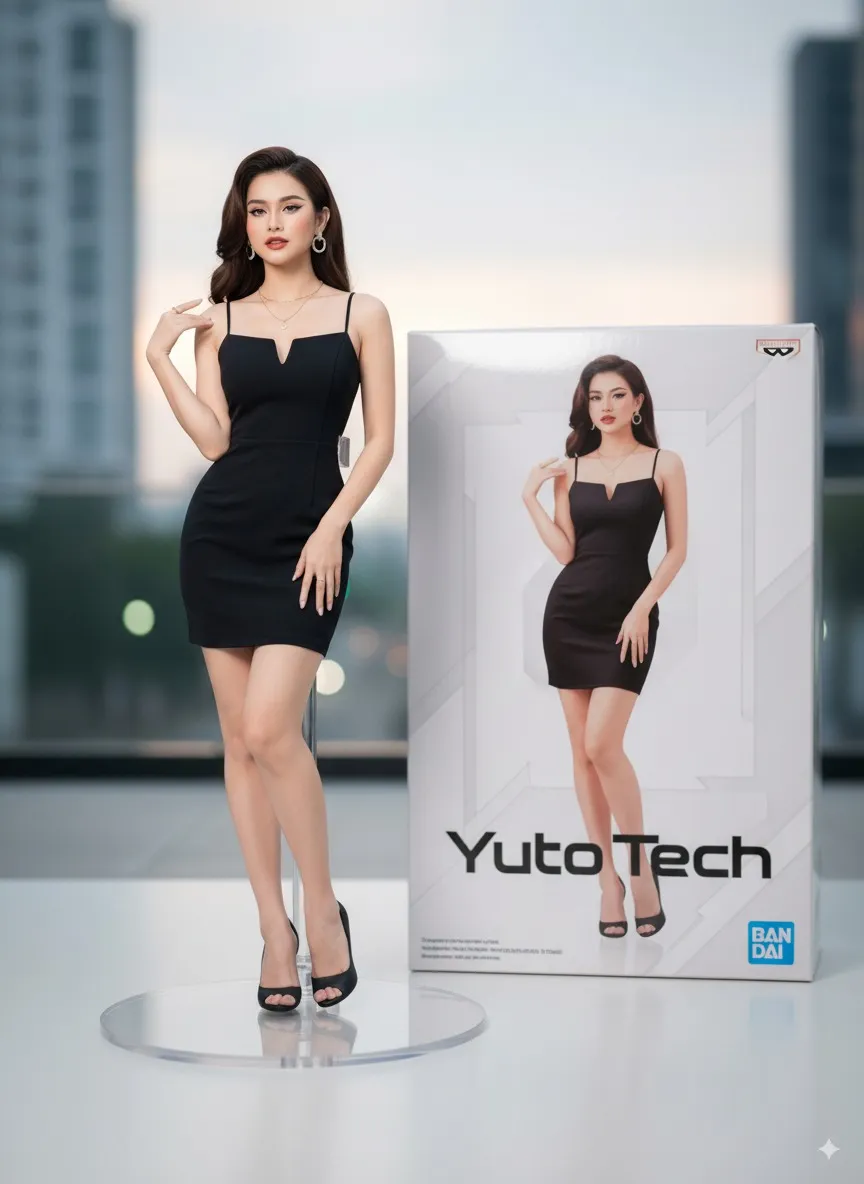
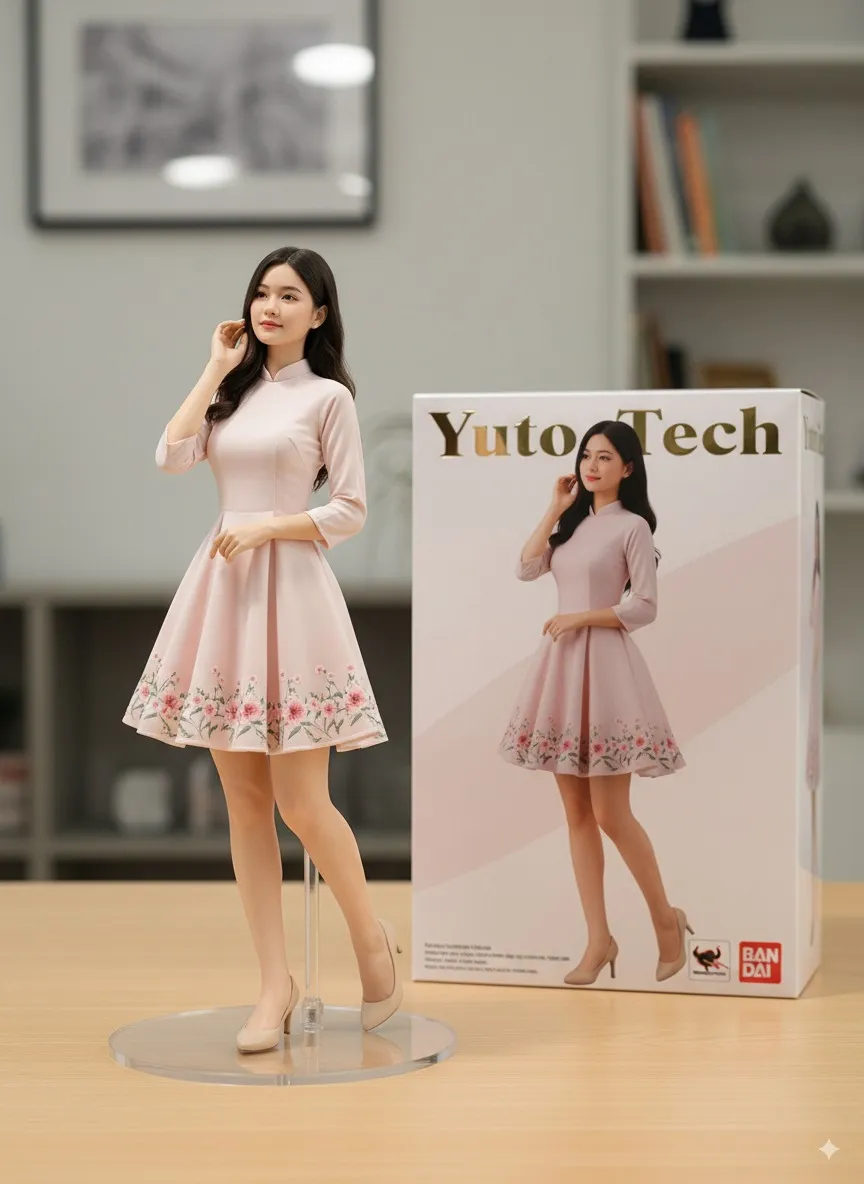
Fügen Sie diese Zeile in den Prompt ein, um eine Spielzeugschachtel neben dem Modell hinzuzufügen, wobei Sie den Namen auf der Schachtel selbst bestimmen können.
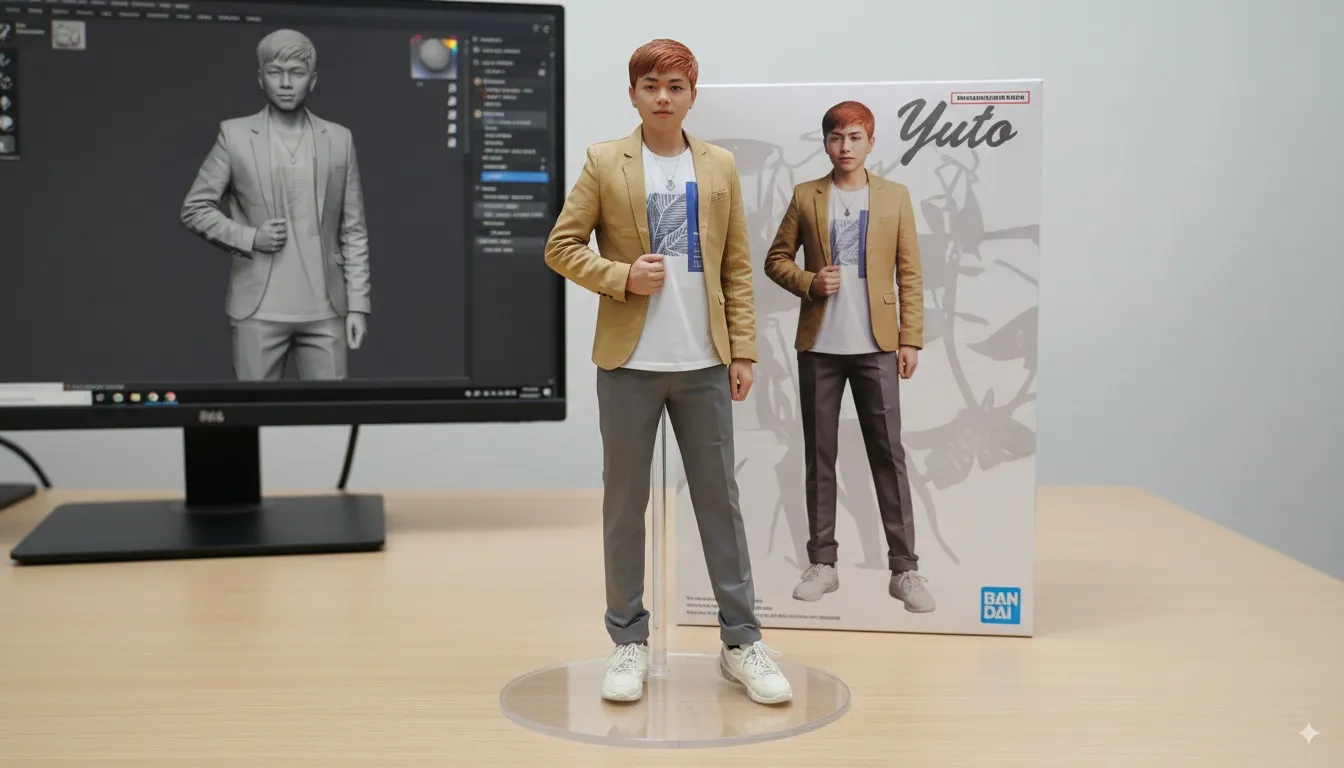
Platziere die Verpackung hinten rechts von der Figur, entworfen im BANDAI-Stil, bedruckt mit einem farbenfrohen 2D-Body-Artwork des gesamten Charakters von Kopf bis Fuß. Die Schachtel hat einen natürlichen Glanz. Auf der Schachtel steht markant „Yuto Tech“.
Ergebnis:
Einen Computerbildschirm während des Designs hinzufügen
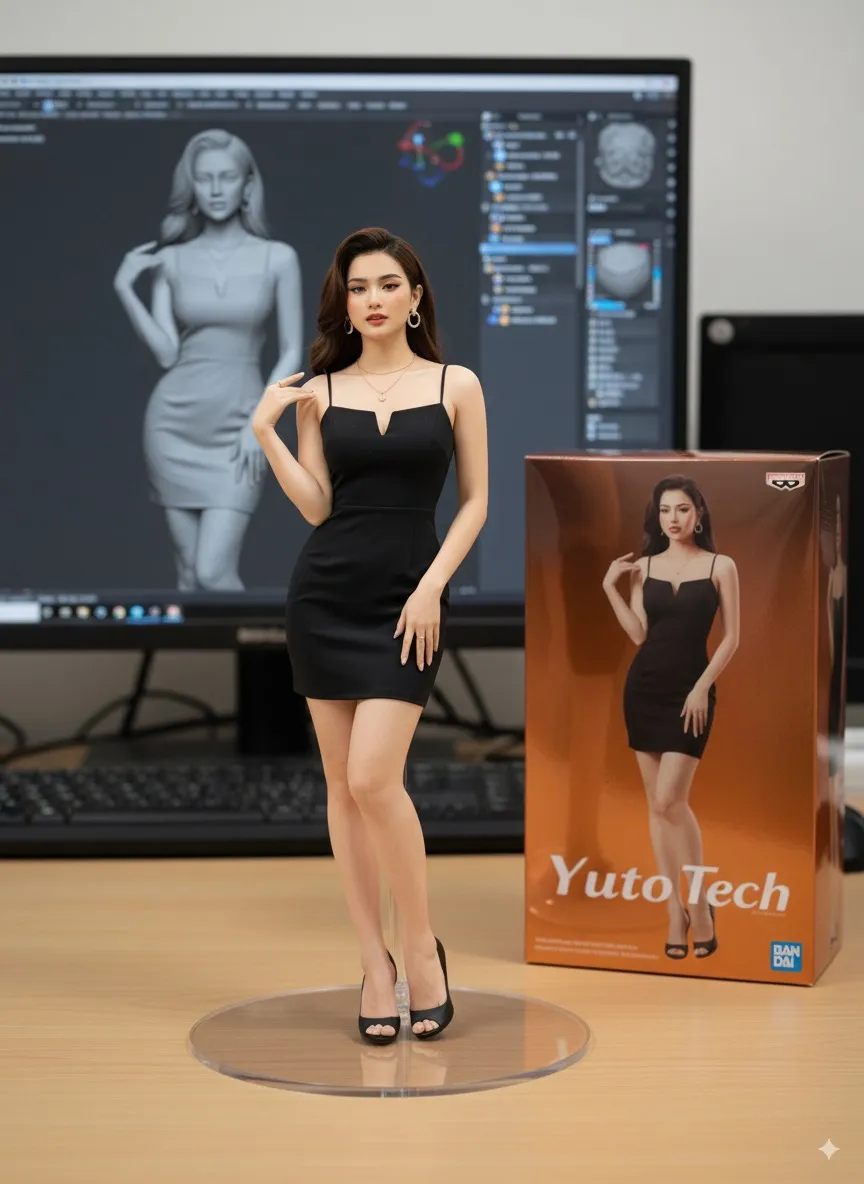
Zusätzlich können Sie einen Computerbildschirm hinzufügen, der das Modell während des Designprozesses zeigt, indem Sie die folgende Zeile in den Prompt einfügen.
Auf einem nahegelegenen Computerbildschirm ist ein graues Tonmodell-Sculpting des Charakters in ZBrush zu sehen, wobei der Fokus auf den digitalen Details der Sculpting-Phase liegt.
Ergebnis:
Ganz einfach, oder? 😁
An diesem Punkt haben Sie bereits Ihr eigenes Figurenmodell erstellt. Als Nächstes zeige ich Ihnen, wie Sie ein interaktives Video mit dem Modell erstellen, das täuschend echt wirkt.
Schritt 3: Erstellen Sie ein interaktives Video mit dem Modell auf Veo
Zuerst erkläre ich, warum wir für das Originalfoto das Querformat (Landscape) statt des Hochformats (Portrait) verwenden sollten. Das liegt daran, dass Veo derzeit nur Videos im 16:9-Format erstellen kann.
Bei einem Hochformat-Foto würde der obere Teil des generierten Videos nicht gut passen, zum Beispiel:
Generated File September 04, 2025 - 11_44AM.mp4
(2.01 MB)
Im Querformat ist das generierte Video hingegen ausgewogen, zum Beispiel:
☒
Das Foto ins Querformat (16:9) umwandeln
Wenn Ihr Foto bereits im Querformat vorliegt, können Sie diesen Schritt überspringen.
Mit Photoshop:
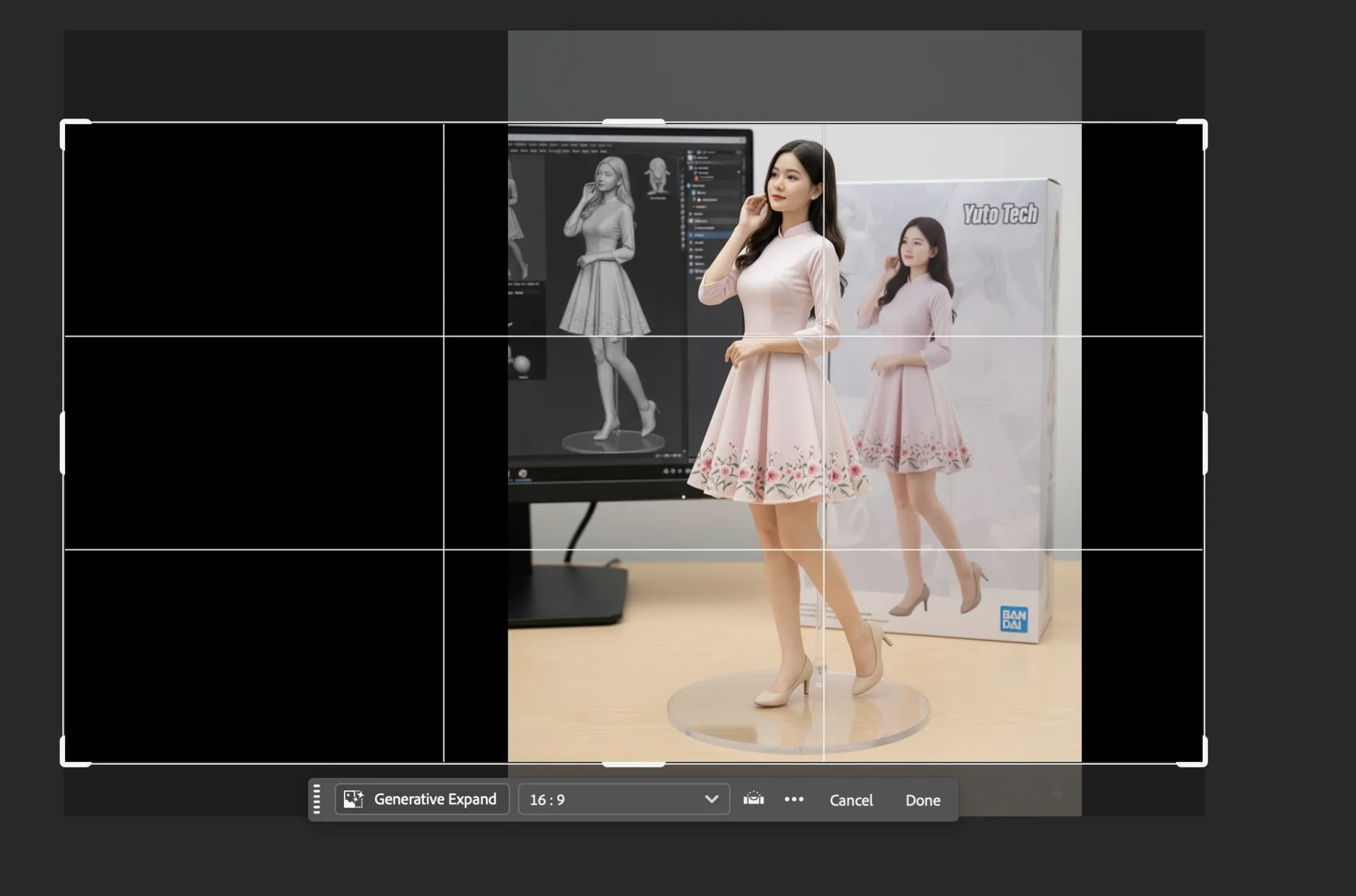
Die „Generative Expand“-Funktion von Photoshop ist dafür sehr nützlich. Wählen Sie das Verhältnis 16:9 und nutzen Sie dann Generative Expand, um ein Querformat-Bild zu erstellen.
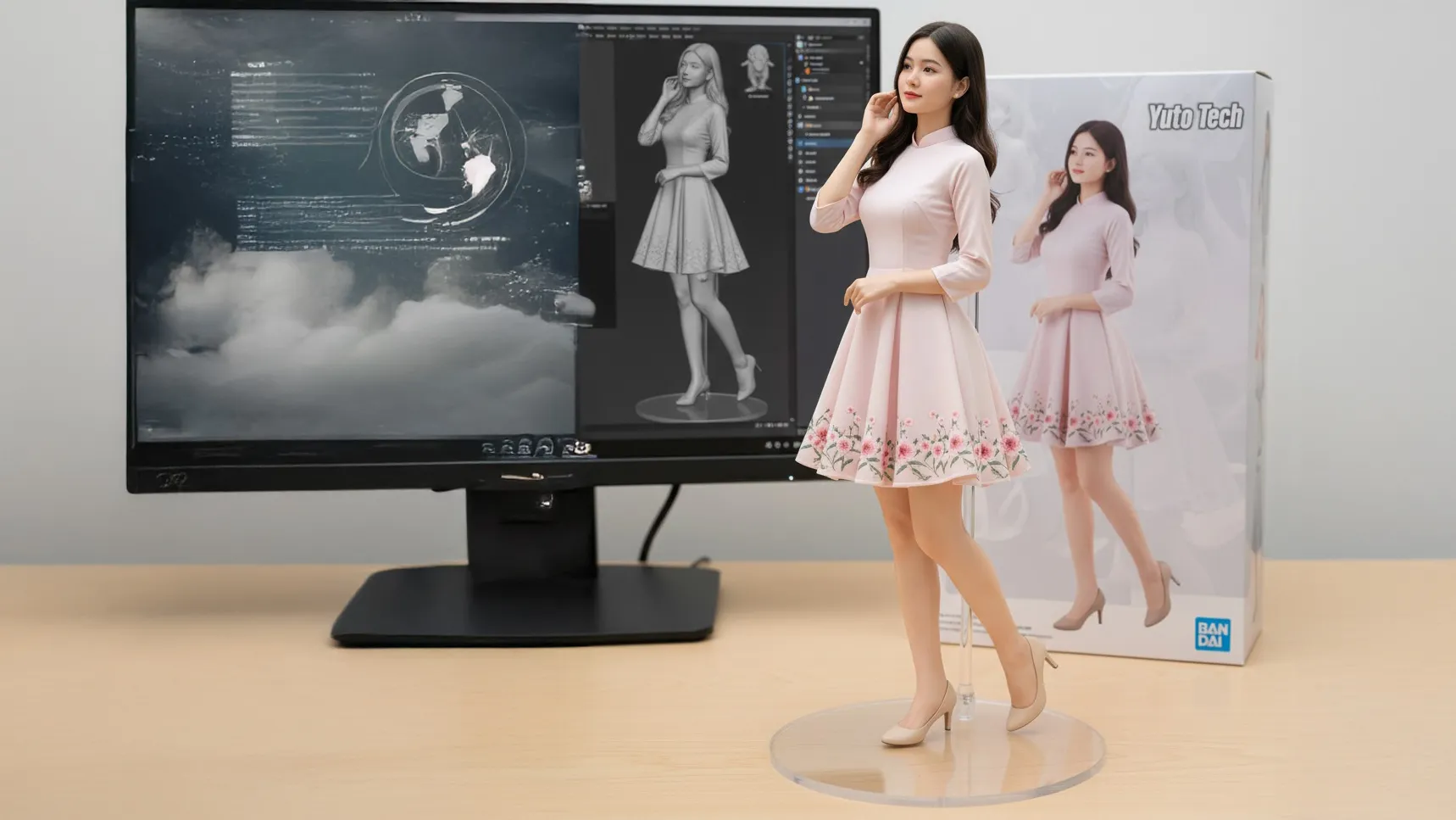
Das Ergebnis ist ein Querformat-Bild im 16:9-Verhältnis wie dieses:
Mit Nano Banana
Wenn Sie kein Photoshop haben, können Sie Nano Banana direkt verwenden, um ein Querformat-Bild wie folgt zu erstellen.
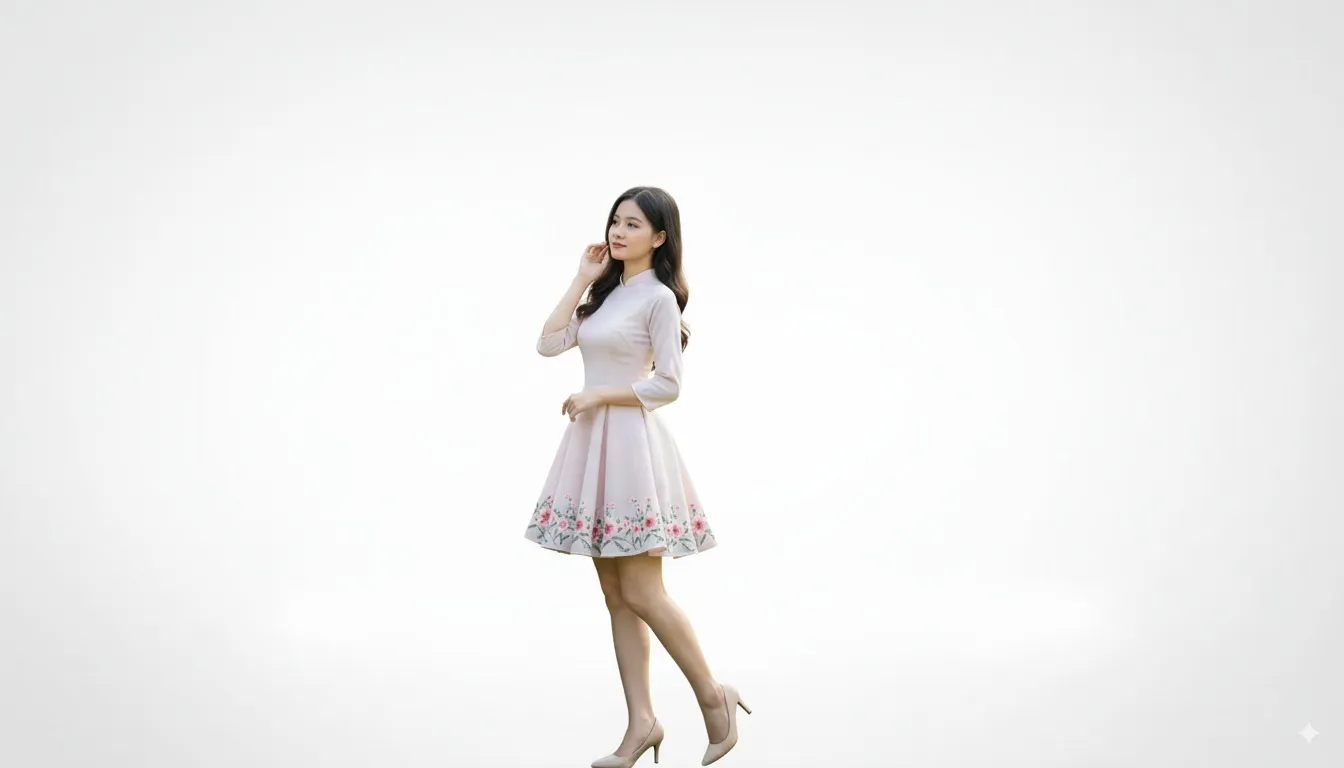
Bereiten Sie ein weißes Bild im Querformat vor, zum Beispiel:
Laden Sie dann in AI Studio Ihr Hochformat-Porträt und das Landschaftsbild hoch und verwenden Sie einen Prompt wie unten, um sie zu einem Querformat-Bild zusammenzufügen:
Füge diese Person in das Bild unten ein
Hinweis: Sie müssen zuerst Ihr Foto und danach das Landschaftsbild hochladen, um ein Querformat-Bild zu erhalten.
Das Ergebnis ist ein Querformat-Bild im 16:9-Verhältnis wie dieses:
Sobald Sie das Querformat-Bild haben, kehren Sie zu Schritt 2 zurück und verwenden die Prompts aus Schritt 2 erneut, um das Figurenmodell neu zu erstellen.
Verwenden Sie Veo, um ein interaktives Video mit dem Modell zu erstellen
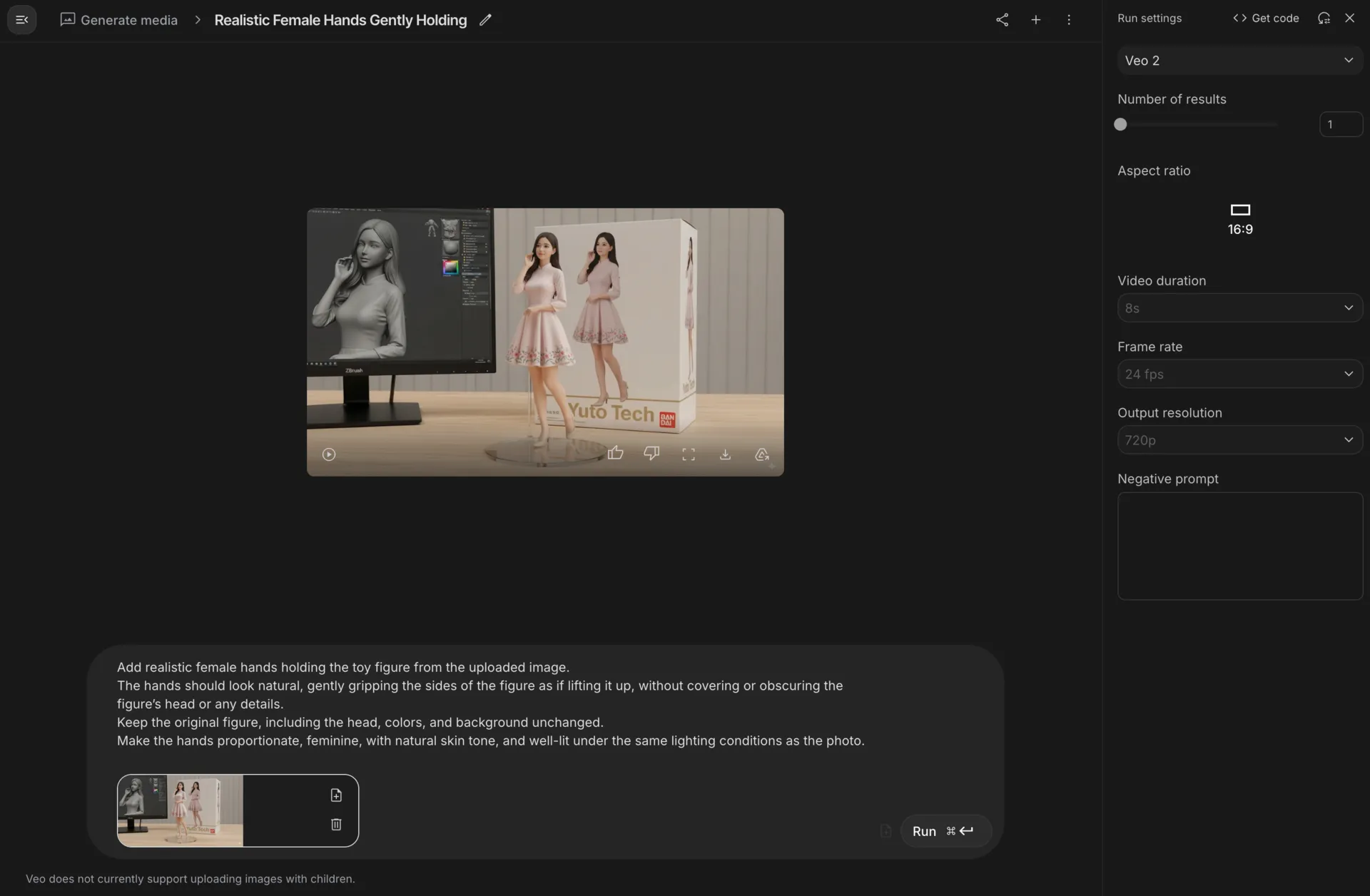
Laden Sie das soeben erstellte Figurenmodell hoch und verwenden Sie den folgenden Befehl, um das Video zu generieren. Sie können „Female“ durch „Male“ ersetzen, um Männerhände zu erhalten.
Add realistic female hands holding the toy figure from the uploaded image. The hands should look natural, gently gripping the sides of the figure as if lifting it up, without covering or obscuring the figure’s head or any details. Keep the original figure, including the head, colors, and background unchanged. Make the hands proportionate, feminine, with natural skin tone, and well-lit under the same lighting conditions as the photo.
Und Sie erhalten als Ergebnis ein Video mit Händen, die Ihre eigene Spielfigur halten.
☒ Nano Banana hilft jedem, schnell hochwertige persönliche Figures zu erstellen – von statischen Bildern bis hin zu lebendigen Videos. Sie können einzigartige Figures kreieren, sie in sozialen Netzwerken teilen oder sie sogar in 3D drucken, um sie als Andenken zu behalten.
Vergessen Sie nicht, verschiedene Stile und Prompts auszuprobieren und ein wenig persönliche Kreativität hinzuzufügen, um Ihre Figur zu etwas ganz Besonderem zu machen!
Ich habe diesen Blog 2024 erstellt, während der rasanten Entwicklung der KI-Technologie. Das Ziel dieses Blogs ist es, Grundwissen, Computertipps und Anleitungen zur Nutzung grundlegender KI-Tools zu teilen. Danke für Ihren Besuch auf meiner Website. Ich hoffe, dass die Artikel auf dieser Website für Sie nützlich sind.