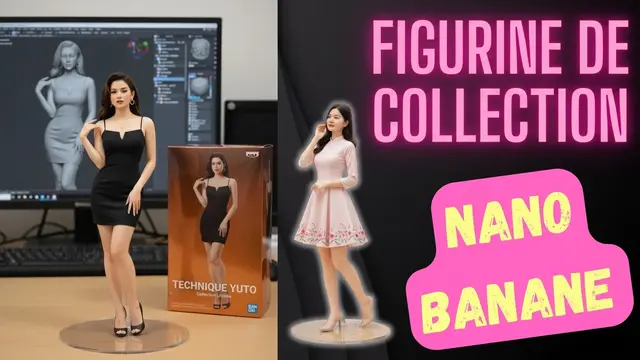
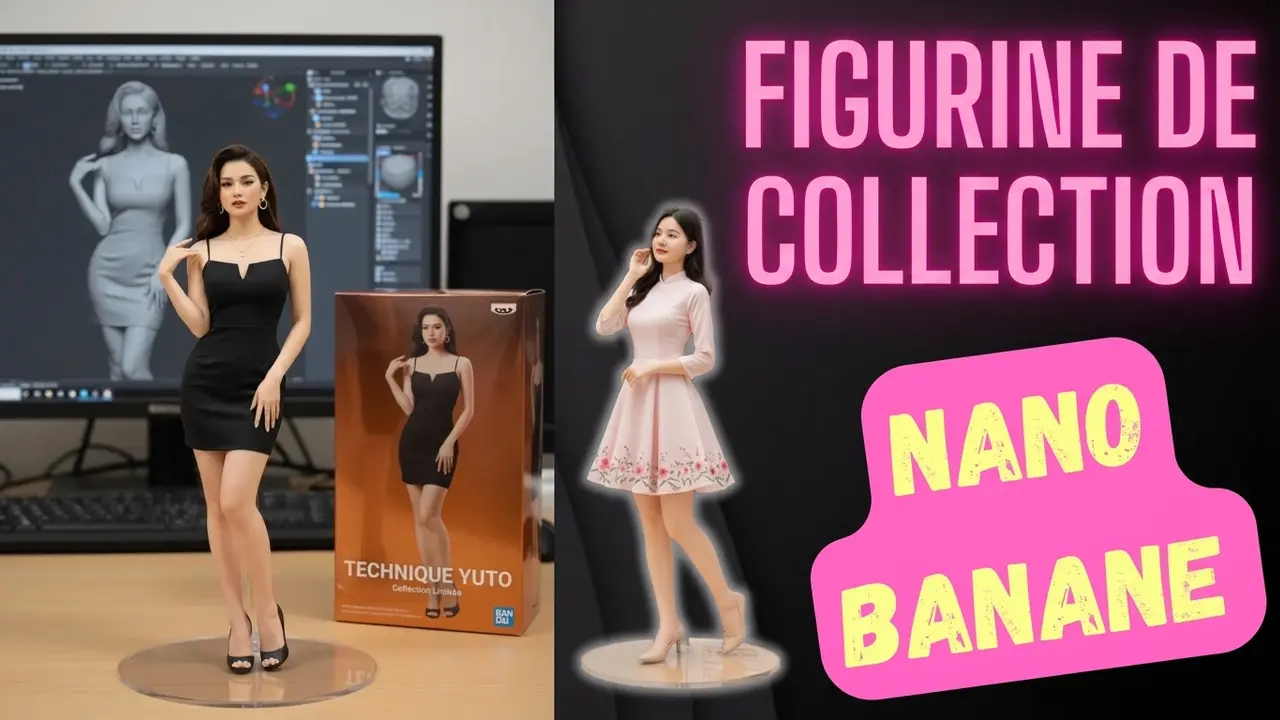
Qu'est-ce que Nano Banana ? Pourquoi est-ce si populaire sur les réseaux sociaux ?
Sur X, Facebook et Instagram, le hashtag #NanoBanana fait fureur alors que les utilisateurs partagent des photos transformées en figurines grâce à Nano Banana. Il s'agit d'un produit de Google Gemini 2.5 Flash Image, une IA de synthèse d'image polyvalente qui permet la création de figurines, la prédiction d'image, la fusion de plusieurs images et bien d'autres fonctionnalités créatives.
Depuis août 2025, Google a officiellement annoncé Nano Banana et l'a intégré à Gemini 2.5 Flash, permettant aux utilisateurs non seulement de créer des figurines mais aussi de découvrir la puissance d'une IA multimédia performante.
Guide pour créer une figurine (modèle réduit) avec Nano Banana
Le processus de création d'une figurine personnalisée est extrêmement simple, même pour les débutants, et ne prend que quelques minutes.
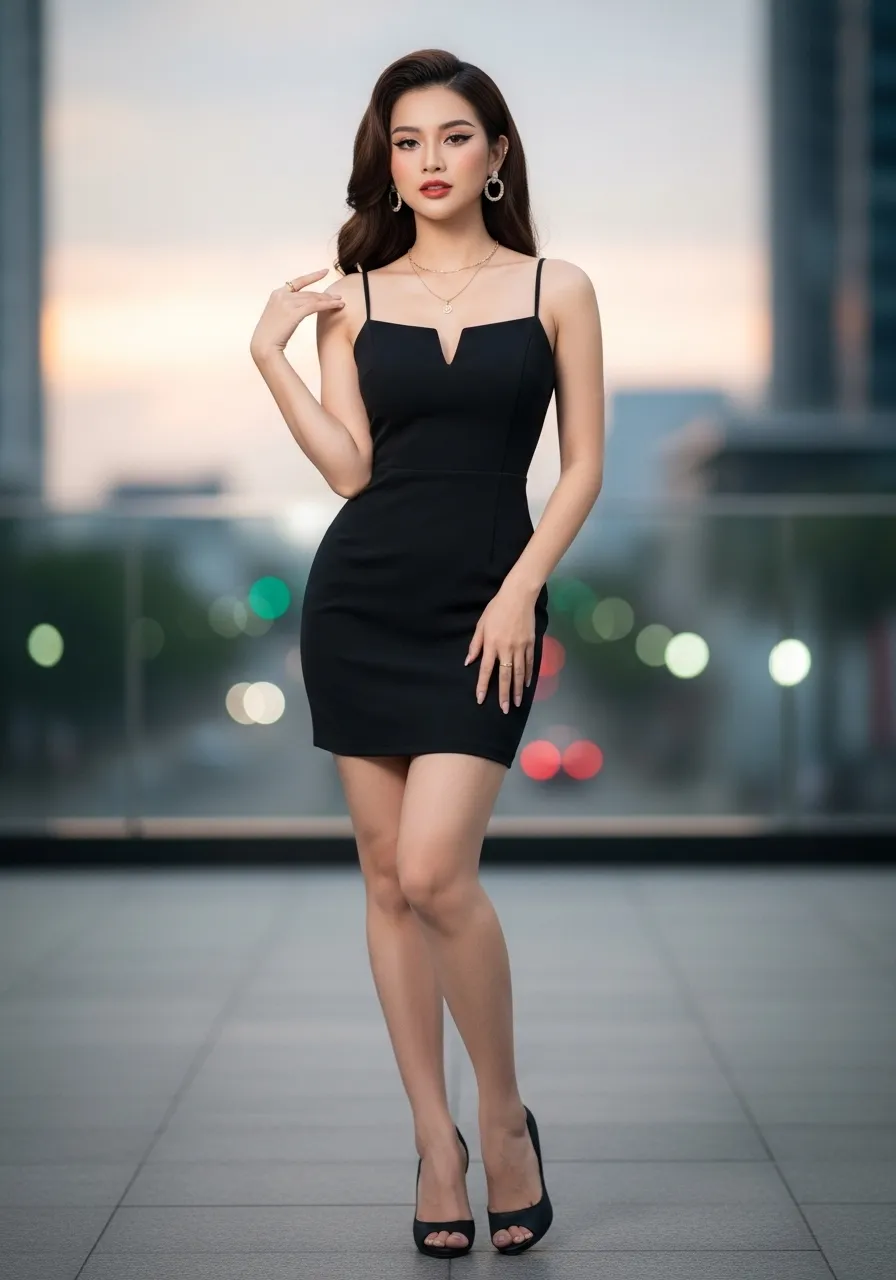
Étape 1 : Préparez une photo de vous en pied
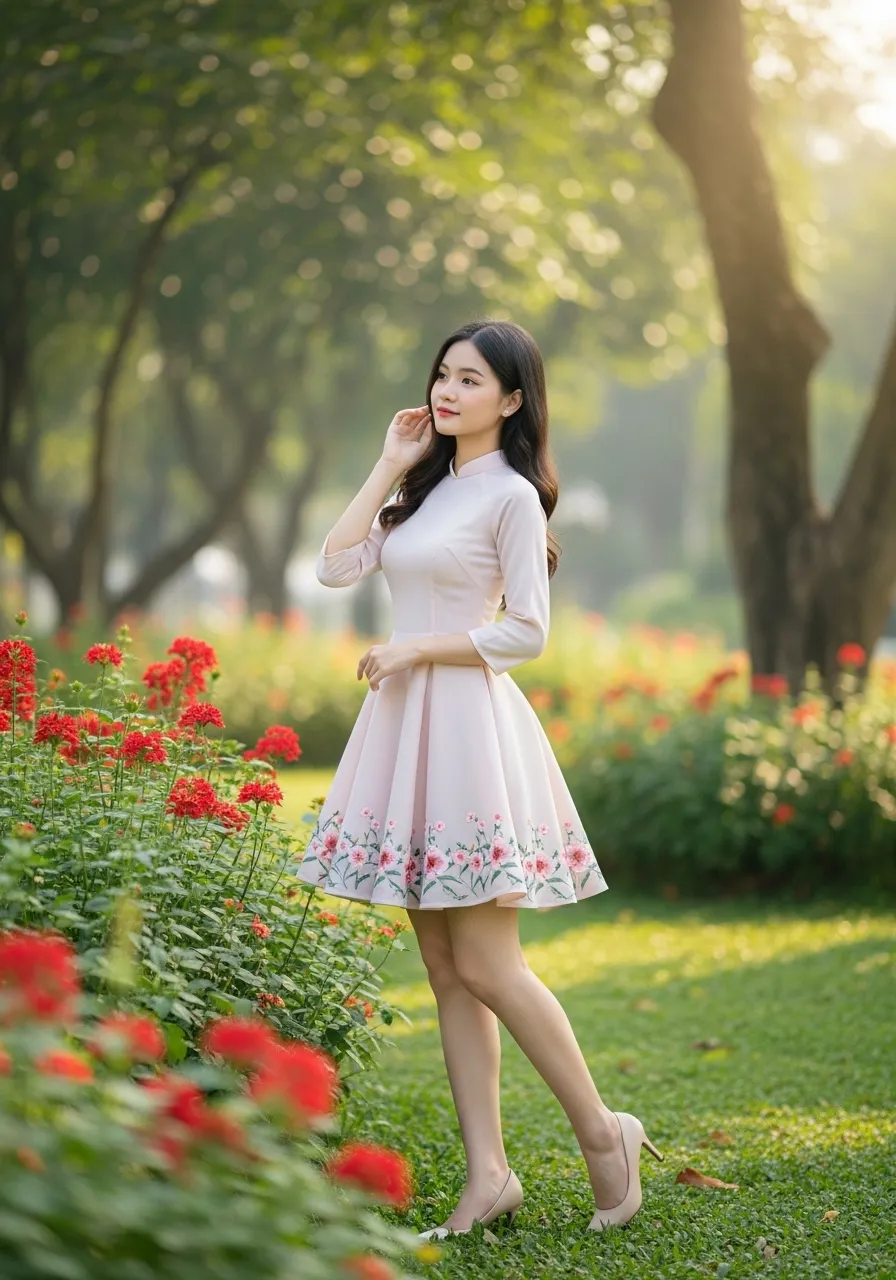
Préparez une photo de vous de la tête aux pieds. Si vous souhaitez également créer une vidéo interactive avec le modèle, il est recommandé d'utiliser une photo au format paysage (16:9).
Étape 2 : Créez la figurine sur Google AI Studio
Pour les détails sur l'utilisation de Nano Banana pour créer des images gratuitement, vous pouvez consulter l'article d'instruction ci-dessous :
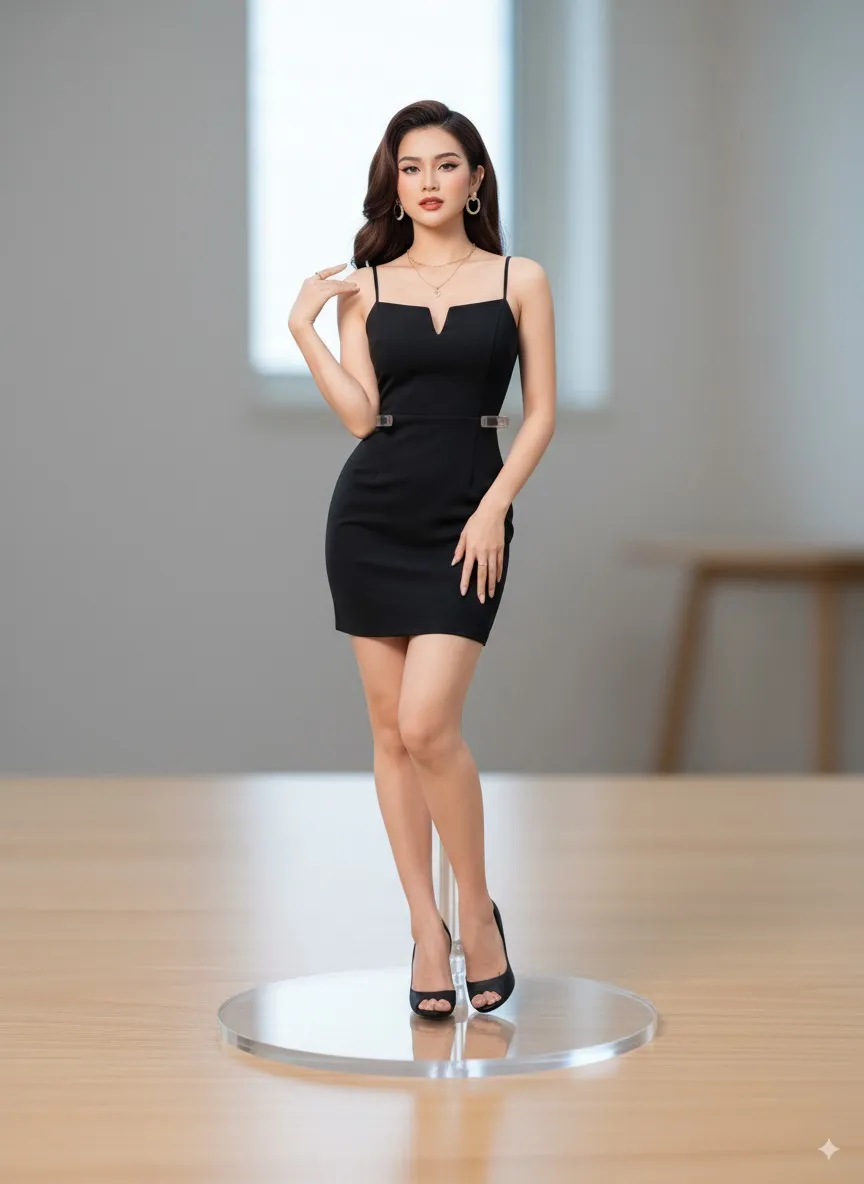
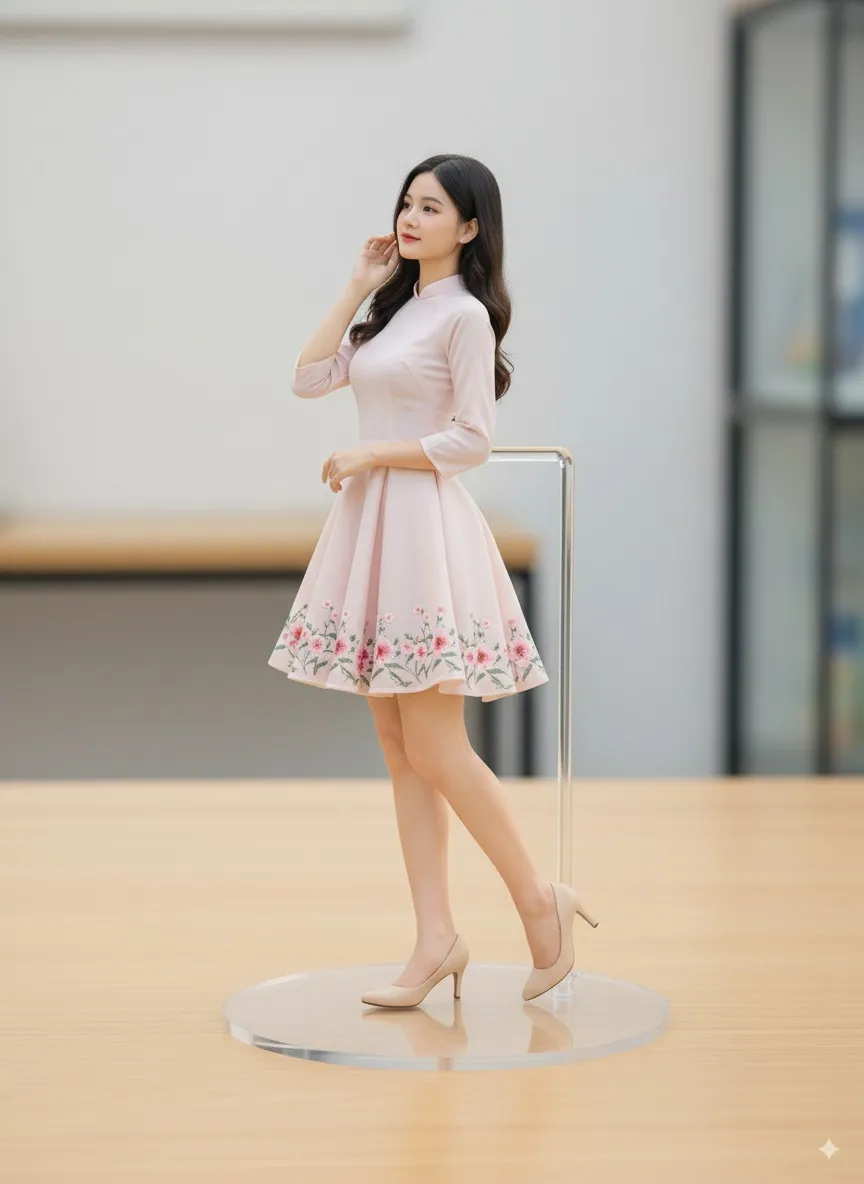
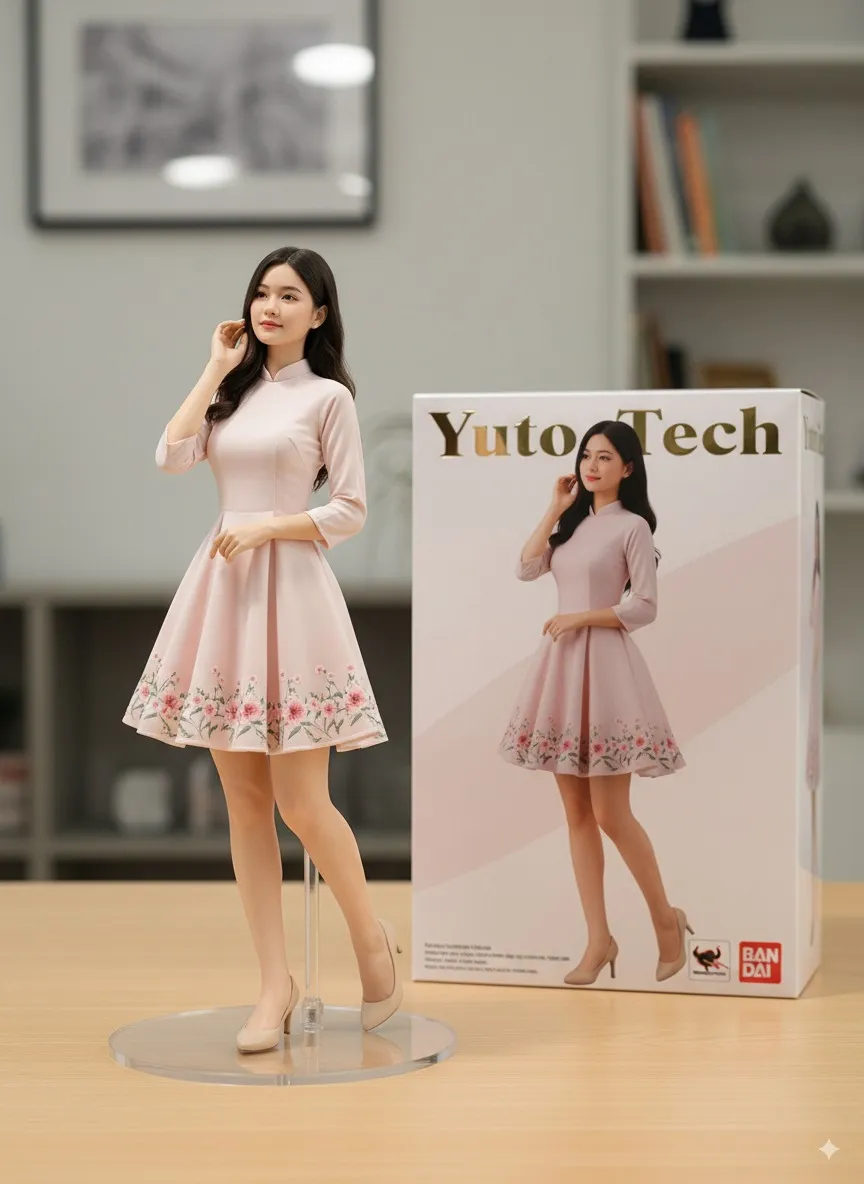
Téléchargez votre photo et utilisez le prompt ci-dessous pour créer une figurine simple.
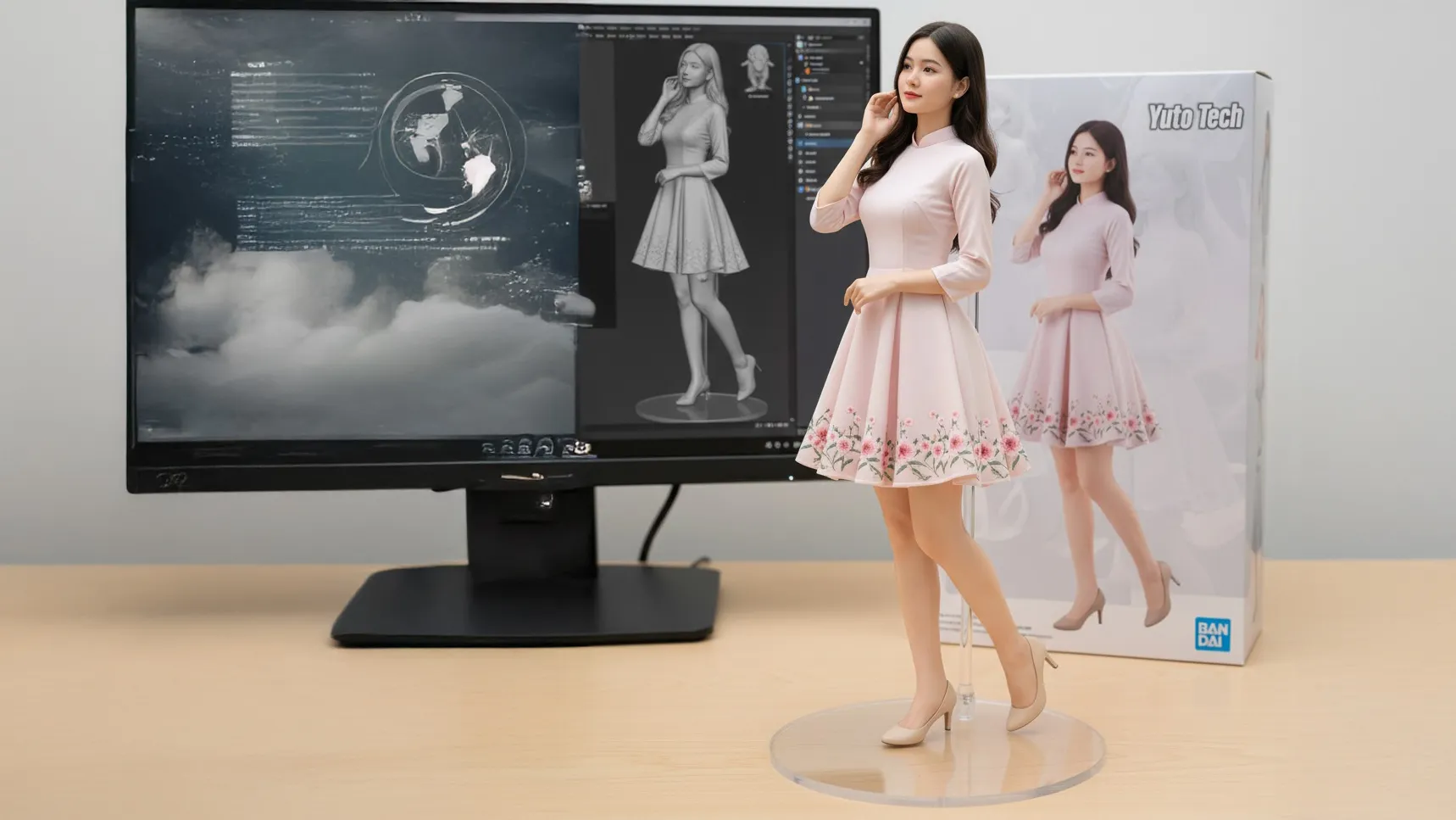
Créez une figurine à l'échelle 1/7, design réaliste, dans le style d'une photographie de produit commerciale. Modèle en PVC réaliste avec des reflets brillants sur les cheveux et les vêtements. Affichez la figurine complète sur un socle en acrylique rond et transparent, pose debout stable et naturelle ; une tige en acrylique transparent peut être fixée au socle ou les pieds de la figurine peuvent être solidement insérés dedans.
Disposez le tout sur un bureau propre, en intérieur, avec un éclairage doux et réaliste qui met en valeur les textures de la figurine. Ajoutez un léger reflet sur le socle en acrylique.
L'ensemble doit donner l'impression d'une présentation de produit officielle, professionnelle et luxueuse.
Résultat :
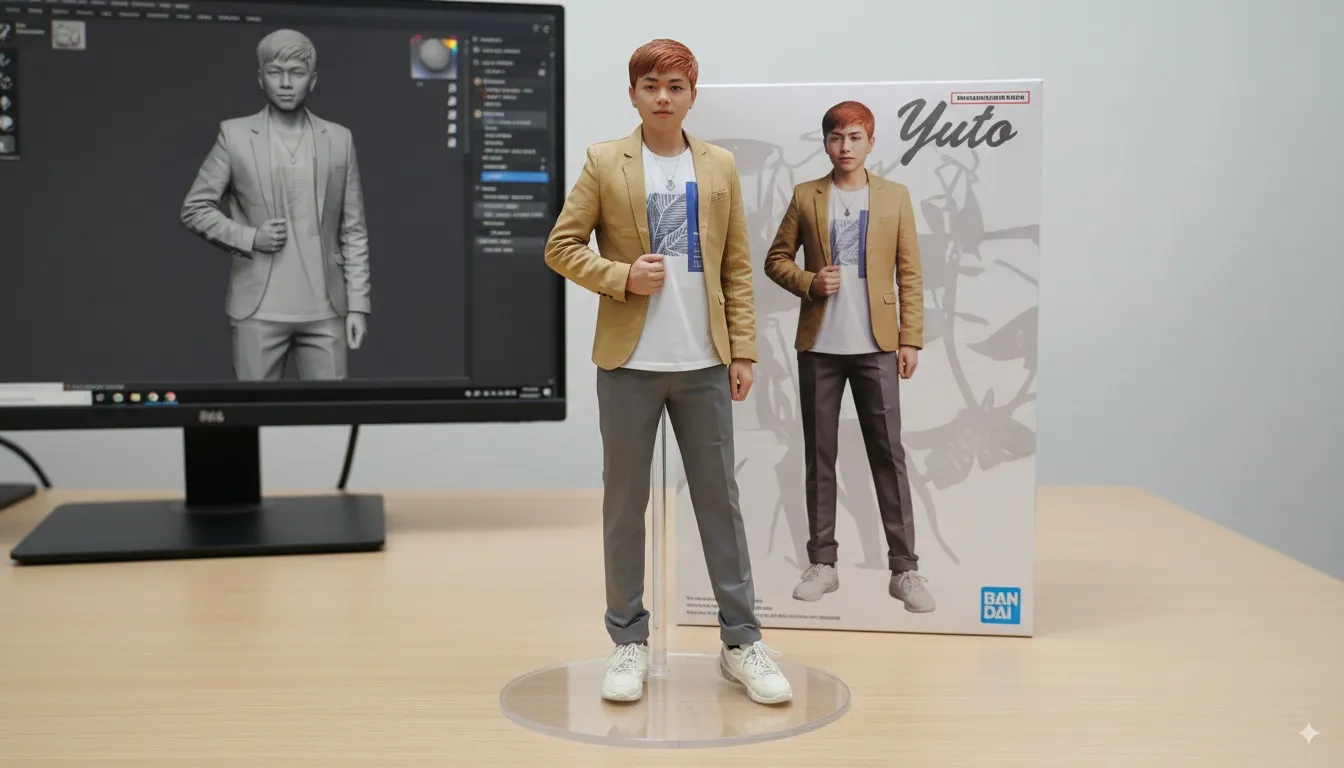
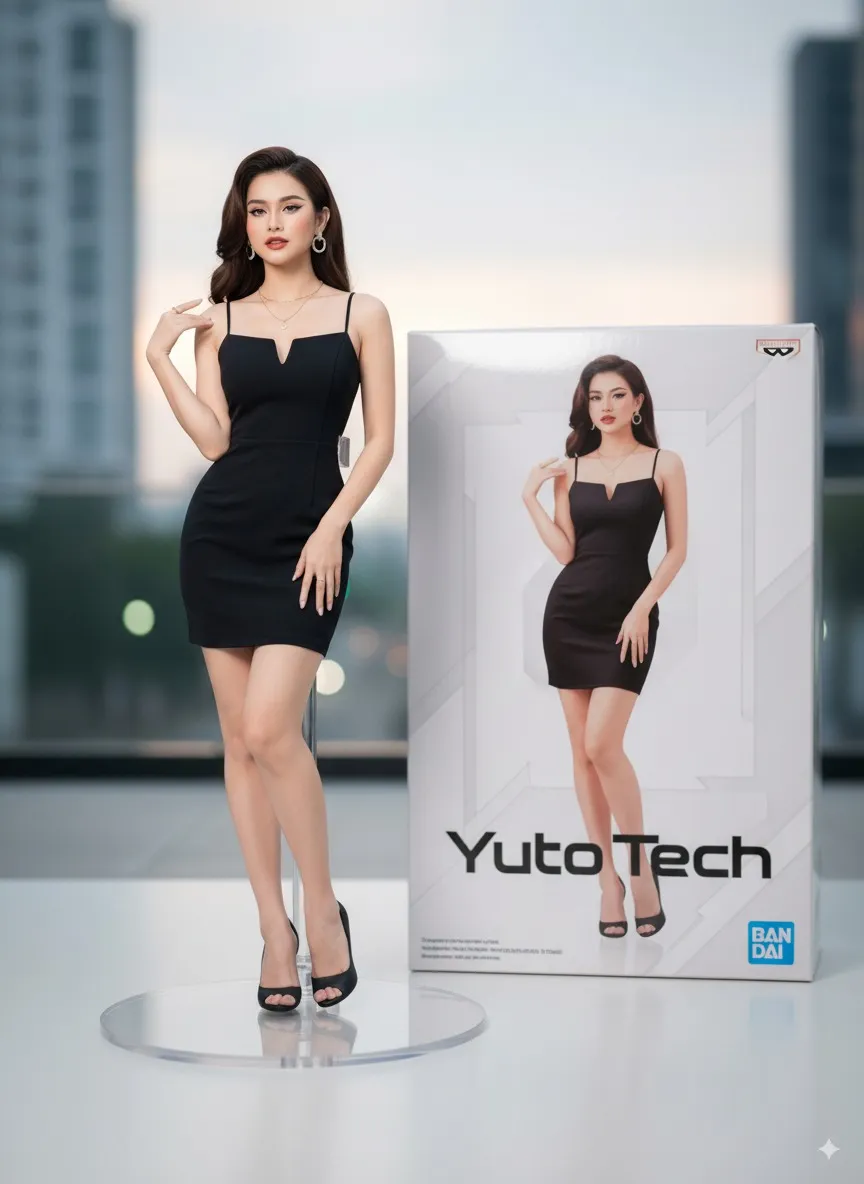
Ajouter une boîte de jeu à côté
Ajoutez cette ligne au prompt pour inclure une boîte d'emballage à côté de la figurine, avec le nom de votre choix sur la boîte.
Placez la boîte d'emballage derrière la figurine, à droite, design de style BANDAI, avec l'illustration complète du corps en 2D et en couleur du personnage de la tête aux pieds. La boîte a un éclat naturel. Le nom "Yuto Tech" doit figurer de manière visible sur la boîte.
Résultat :
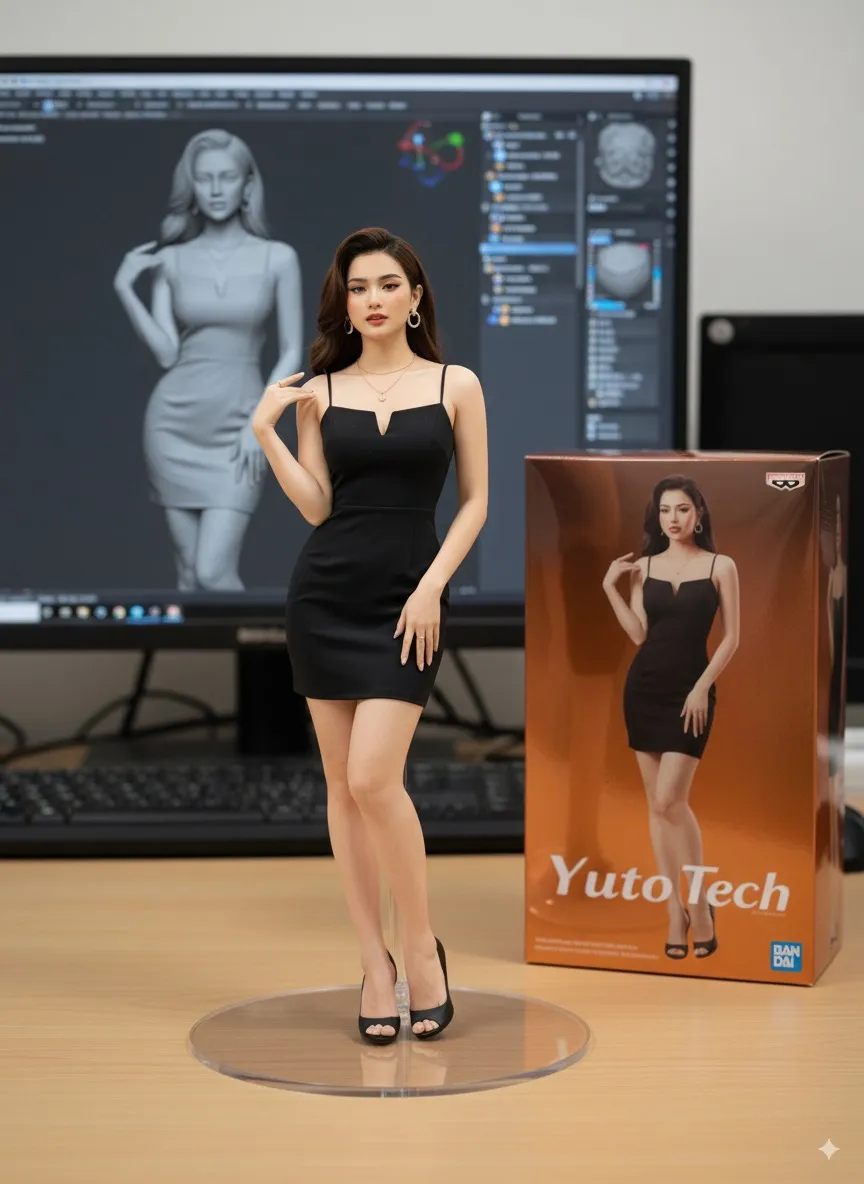
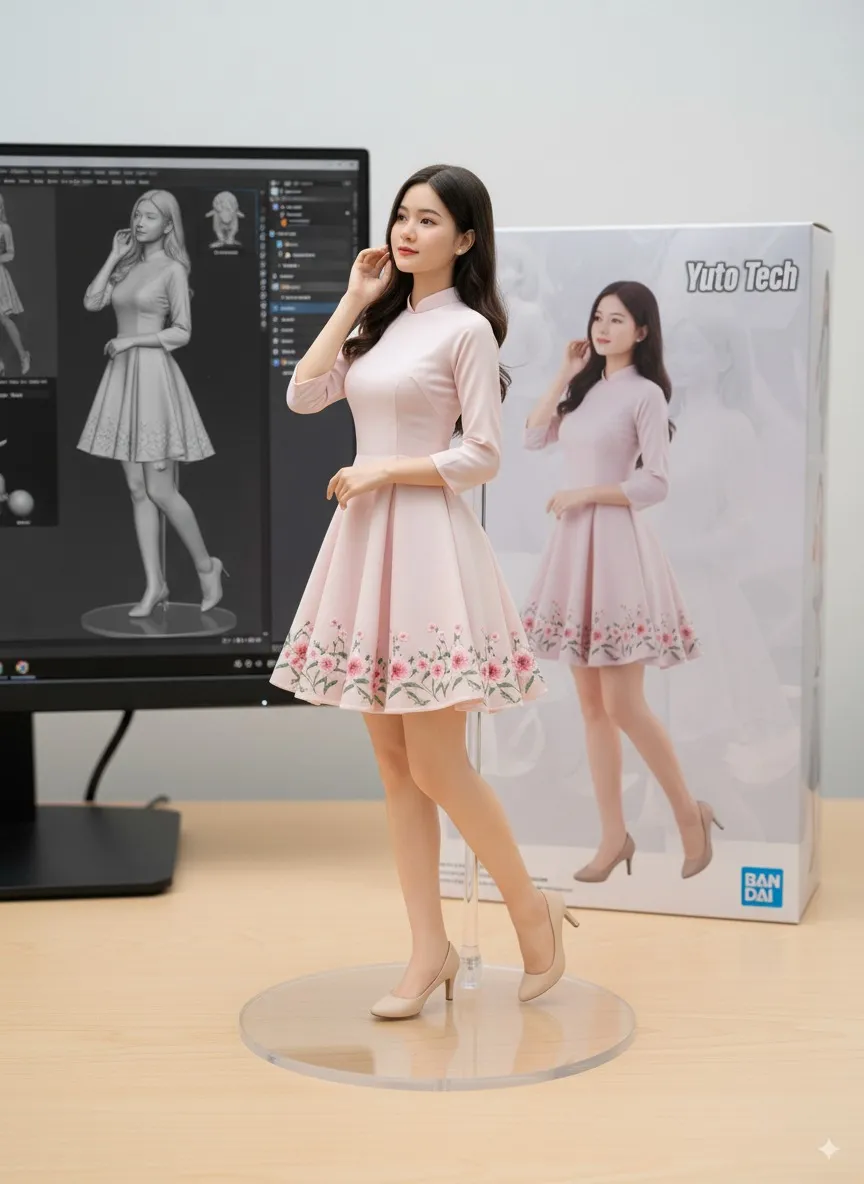
Ajouter un écran d'ordinateur lors de la conception
Vous pouvez également ajouter un écran d'ordinateur montrant la figurine en cours de conception en ajoutant la ligne suivante au prompt.
Sur l'écran d'ordinateur à proximité, affichez le modèle de sculpture en argile grise du personnage dans ZBrush, en mettant l'accent sur les détails numériques de l'étape de sculpture.
Résultat :
C'est très simple, n'est-ce pas ? 😁
À ce stade, vous savez déjà créer une figurine de vous-même. La suite concerne la création d'une vidéo interactive ultra-réaliste avec le modèle.
Étape 3 : Créer une vidéo interactive avec la figurine sur Veo
Tout d'abord, j'explique pourquoi nous devrions utiliser une photo originale au format paysage (landscape) plutôt qu'au format portrait. C'est parce qu'actuellement, Veo ne peut générer que des vidéos au format paysage (16:9).
Si vous utilisez une photo verticale, le haut de la vidéo générée ne sera pas adapté, par exemple :
Generated File September 04, 2025 - 11_44AM.mp4
(2.01 MB)
Si c'est une photo au format paysage, la vidéo sera bien équilibrée, par exemple :
☒
Retoucher la photo au format paysage (16:9)
Si votre photo est déjà au format paysage, ignorez cette étape.
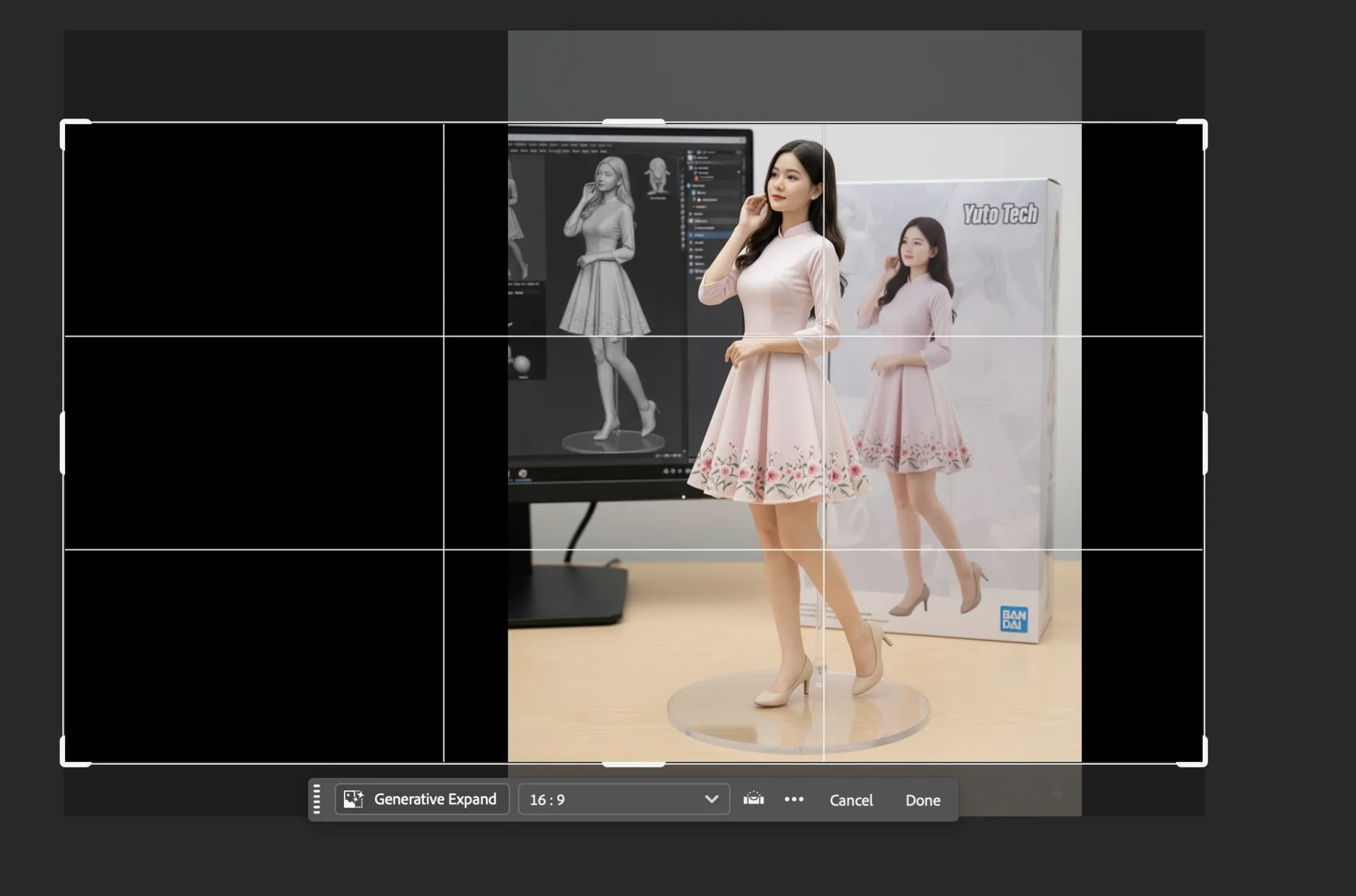
Si vous utilisez Photoshop :
La fonction Generative Expand (Développement génératif) de Photoshop est très utile pour cela. Sélectionnez le ratio 16:9 puis choisissez Generative Expand pour créer une image paysage.
Le résultat sera une image paysage au format 16:9 comme ceci :
Si vous utilisez Nano Banana
Si vous n'avez pas Photoshop, vous pouvez utiliser Nano Banana directement pour créer une image paysage comme suit.
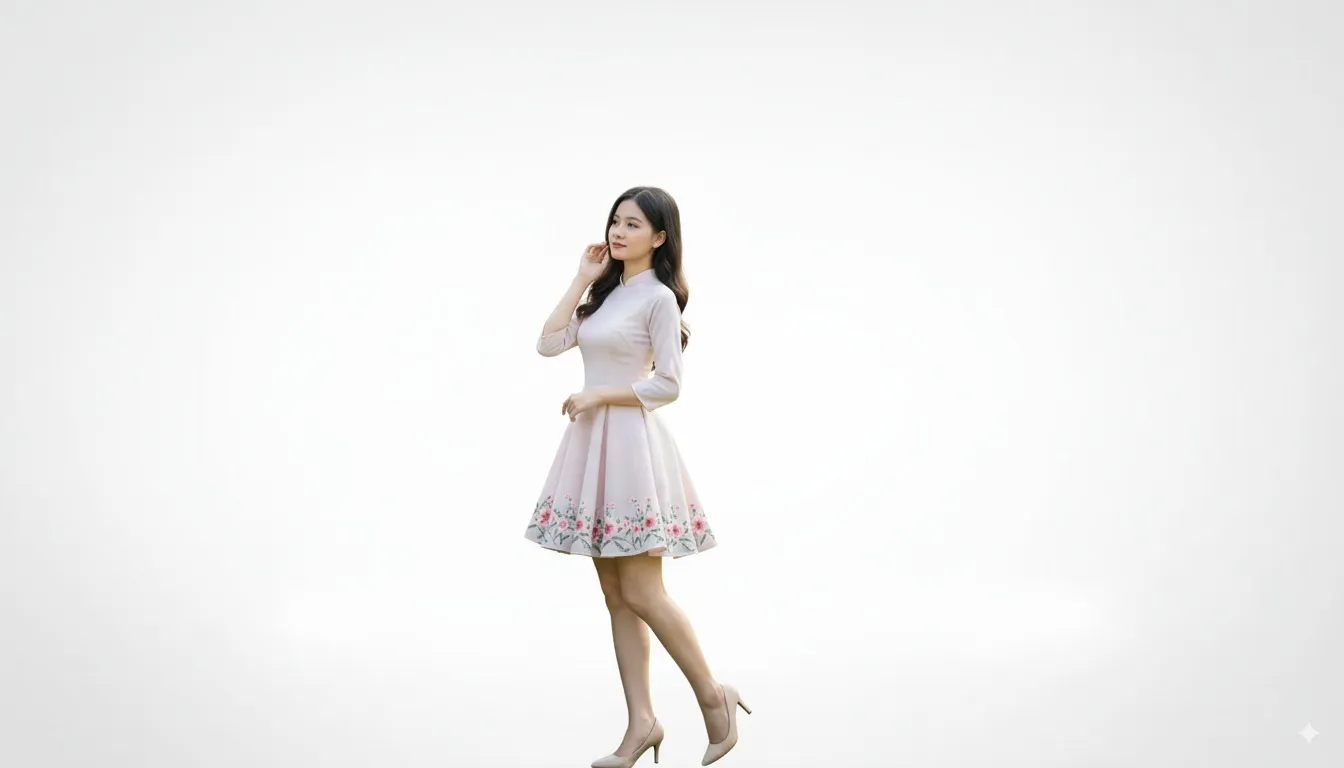
Préparez une image blanche au format paysage, par exemple :
Ensuite, sur l'écran AI Studio, téléchargez votre portrait vertical et l'image de paysage, puis utilisez le prompt ci-dessous pour les fusionner :
Ajouter cette personne à l'image ci-dessous
Note : Vous devez télécharger votre photo en premier, puis l'image de paysage en second pour obtenir une image au format paysage.
Le résultat sera une image paysage au format 16:9 comme ceci :
Une fois que vous avez l'image au format paysage, revenez à l'étape 2 et utilisez les prompts de cette étape pour générer l'image de la figurine.
Utiliser Veo pour créer une vidéo interactive avec la figurine
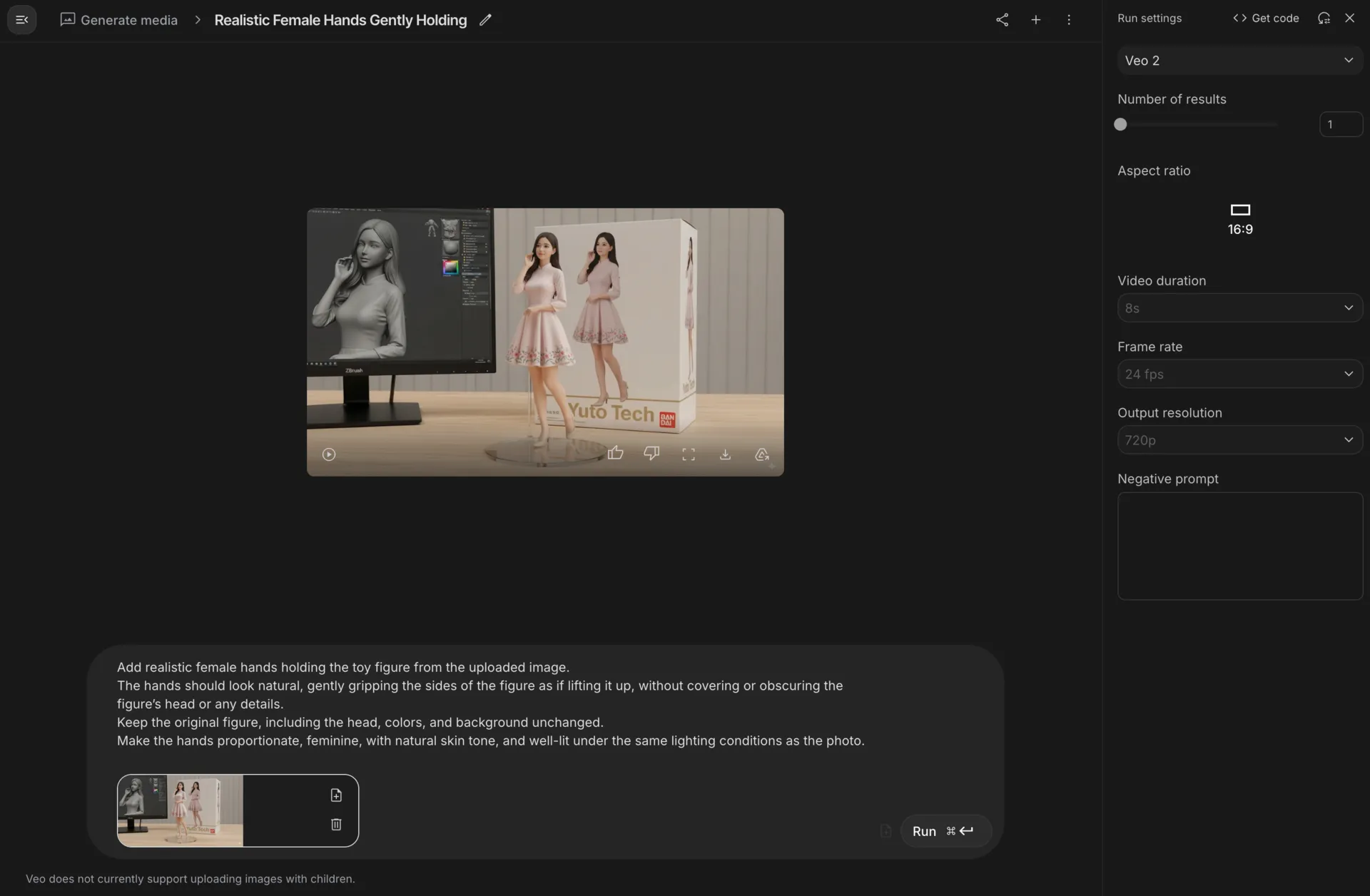
Téléchargez l'image de la figurine que vous venez de créer et utilisez la commande ci-dessous pour générer la vidéo (vous pouvez remplacer "Female" par "Male" pour avoir des mains d'homme).
Ajouter des mains de femme réalistes tenant la figurine de l'image téléchargée. Les mains doivent paraître naturelles, saisissant délicatement les côtés de la figurine comme pour la soulever, sans couvrir ni masquer la tête ou les détails de la figurine. Conserver la figurine originale, y compris la tête, les couleurs et l'arrière-plan, sans modification. Faites en sorte que les mains soient proportionnées, féminines, avec un teint naturel et bien éclairées sous les mêmes conditions de lumière que la photo.
Et vous obtiendrez une vidéo montrant des mains tenant votre propre figurine.
Generated File September 04, 2025 - 11_47AM.mp4
(2.01 MB)
Nano Banana permet à n'importe qui de créer rapidement des figurines personnalisées de haute qualité, de l'image fixe à la vidéo animée. Vous pouvez créer des figurines uniques, les partager sur les réseaux sociaux, et même les imprimer en 3D pour en garder un souvenir physique.
N'oubliez pas d'essayer différents styles, différents prompts et d'ajouter une touche de créativité personnelle pour rendre votre figurine vraiment spéciale !
J'ai créé ce blog en 2024, pendant le développement rapide de la technologie IA. L'objectif de ce blog est de partager des connaissances de base, des astuces informatiques et des guides sur l'utilisation des outils IA de base. Merci de visiter mon site web. J'espère que les articles de ce site vous seront utiles.