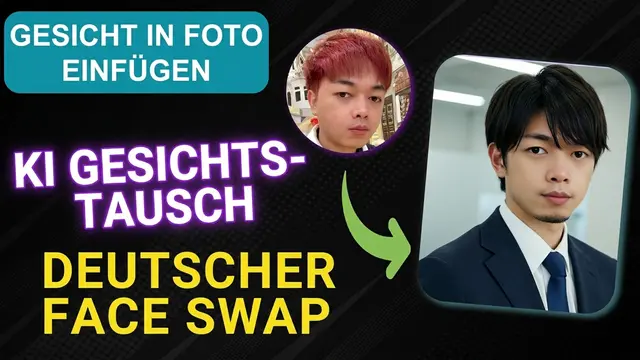
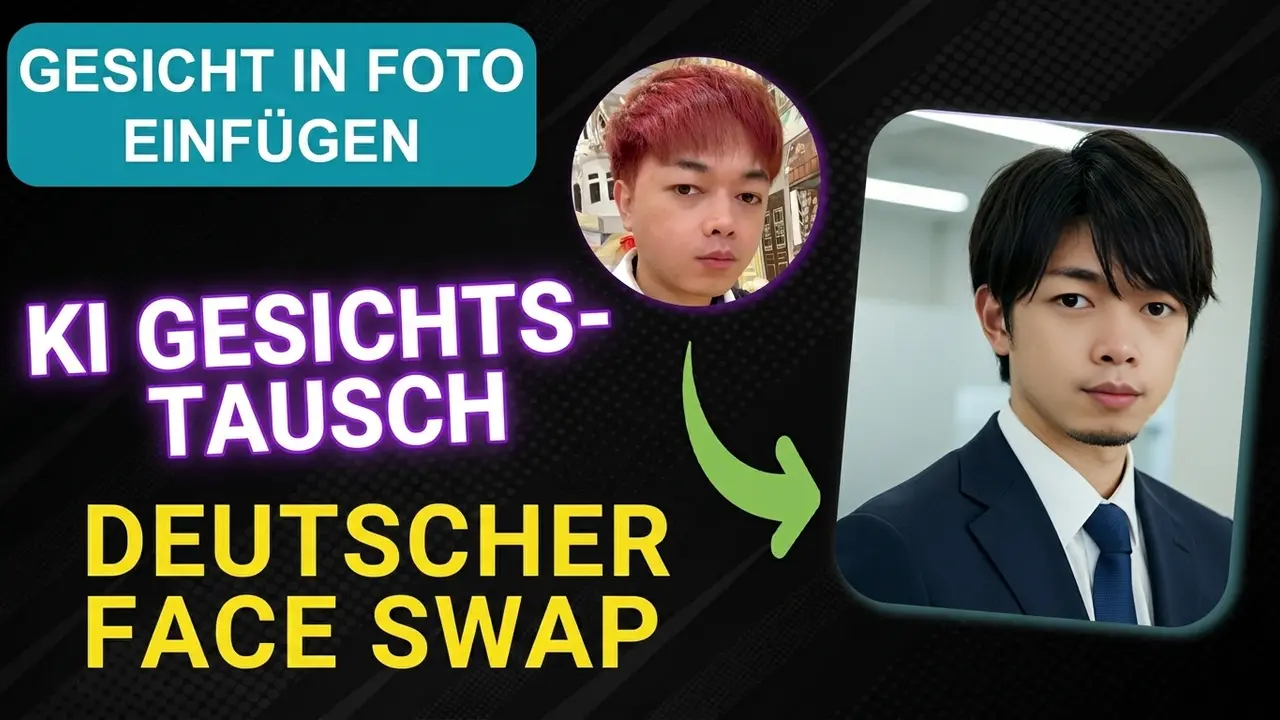
Möchtest du Gesichter in Fotos mit KI tauschen, ohne komplizierte Software zu installieren? Dank der rasanten Entwicklung der KI-Technologie kannst du heutzutage mit nur wenigen Klicks Gesichter in Bildern verblüffend echt ersetzen. In diesem Artikel zeigt dir YutoIT.com, wie du PicEditor.io Face Swap nutzt – ein kostenloses Online-Tool, mit dem das Einfügen von Gesichtern in Fotos kinderleicht ist.
Was ist PicEditor.io Face Swap?
PicEditor.io Face Swap ist ein auf künstlicher Intelligenz (KI) basierendes Bildbearbeitungstool, mit dem du ein Gesicht in einem Foto in Sekundenschnelle durch ein anderes ersetzen kannst. Die Highlights sind:
Benutzerfreundliche und einfach zu bedienende Oberfläche
Keine Registrierung erforderlich
100 % kostenlos
Extrem realistische Ergebnisse, die mit bloßem Auge kaum zu unterscheiden sind
Unterstützt das Einfügen des Originalgesichts in verschiedene Vorlagen
Gesicht in ein Anime-Bild verwandeln
Anleitung: Gesichter in Fotos mit der KI von PicEditor.io tauschen
Dich erwartet eine schlichte Benutzeroberfläche mit zwei Bereichen: Auf der einen Seite das Zielbild, auf der anderen das Foto mit dem Gesicht, das du einfügen möchtest.
Schritt 2: Fotos hochladen
Um das Gesichtsfoto und das zu bearbeitende Bild hochzuladen, kannst du Drag & Drop nutzen, einen Link einfügen oder die Dateien von deinem Computer auswählen. Die Fotos sollten scharfe Gesichtszüge haben und direkt von vorne aufgenommen sein, damit die KI bessere Ergebnisse erzielt.
Schritt 3: Auf „Swap Faces“ klicken
Sobald du die Bilder ausgewählt hast, klicke auf die Schaltfläche „Swap Faces“, um den Vorgang zu starten. In der Regel dauert es nur wenige Sekunden, bis das Ergebnis fertig ist.
Klicke abschließend auf „Download“, um dein Bild zu speichern.
Tipps für bessere Face-Swap-Ergebnisse
Verwende Fotos mit guter Belichtung und klaren Gesichtszügen
Wähle Zielbild und Gesichtsfoto mit einem ähnlichen Blickwinkel
Vermeide Bilder, bei denen Haare das Gesicht verdecken oder zu große Sonnenbrillen getragen werden
Wähle „Many faces“, wenn du Gesichter in Gruppenfotos tauschen möchtest
Praktische Anwendungen von AI Face Swap
Lustige Memes und einzigartige Edits erstellen
Gesichter von Freunden oder Familie in Erinnerungsfotos einfügen
Hochzeitsfotos oder künstlerische Bilder virtuell ausprobieren
Kreativen Content für TikTok oder YouTube erstellen
Ein paar Beispiele, bei denen ich mein eigenes Gesicht eingefügt habe
Dank smarter Tools wie PicEditor.io Face Swap war es noch nie so einfach, Gesichter in Fotos per KI zu tauschen. Du brauchst keine Photoshop-Kenntnisse – nur ein paar Klicks und Sekunden Geduld, und schon hast du ein beeindruckendes Bild zum Teilen mit deinen Freunden.
Wenn dir dieser Artikel geholfen hat, teile ihn gerne und folge YutoIT.com für weitere hilfreiche KI-Tipps und Computer-Tricks!
Ich habe diesen Blog 2024 erstellt, während der rasanten Entwicklung der KI-Technologie. Das Ziel dieses Blogs ist es, Grundwissen, Computertipps und Anleitungen zur Nutzung grundlegender KI-Tools zu teilen. Danke für Ihren Besuch auf meiner Website. Ich hoffe, dass die Artikel auf dieser Website für Sie nützlich sind.
Kommentare
Keine Kommentare
Einen Kommentar hinterlassen und Antwortbenachrichtigungen erhalten
Bitte anmelden, um einen Kommentar zu hinterlassen