









คุณกำลังประสบปัญหาในการเขียน prompt ที่ซับซ้อน หรือปวดหัวกับการพยายามทำให้ตัวละครดูสม่ำเสมอเวลาทำวิดีโอ AI อยู่หรือเปล่า? วันนี้เราจะมาดูวิธีการสร้างภาพยนตร์สั้นระดับมืออาชีพที่สมบูรณ์แบบได้ง่ายๆ เพียงแค่แชทกับ AI เท่านั้น
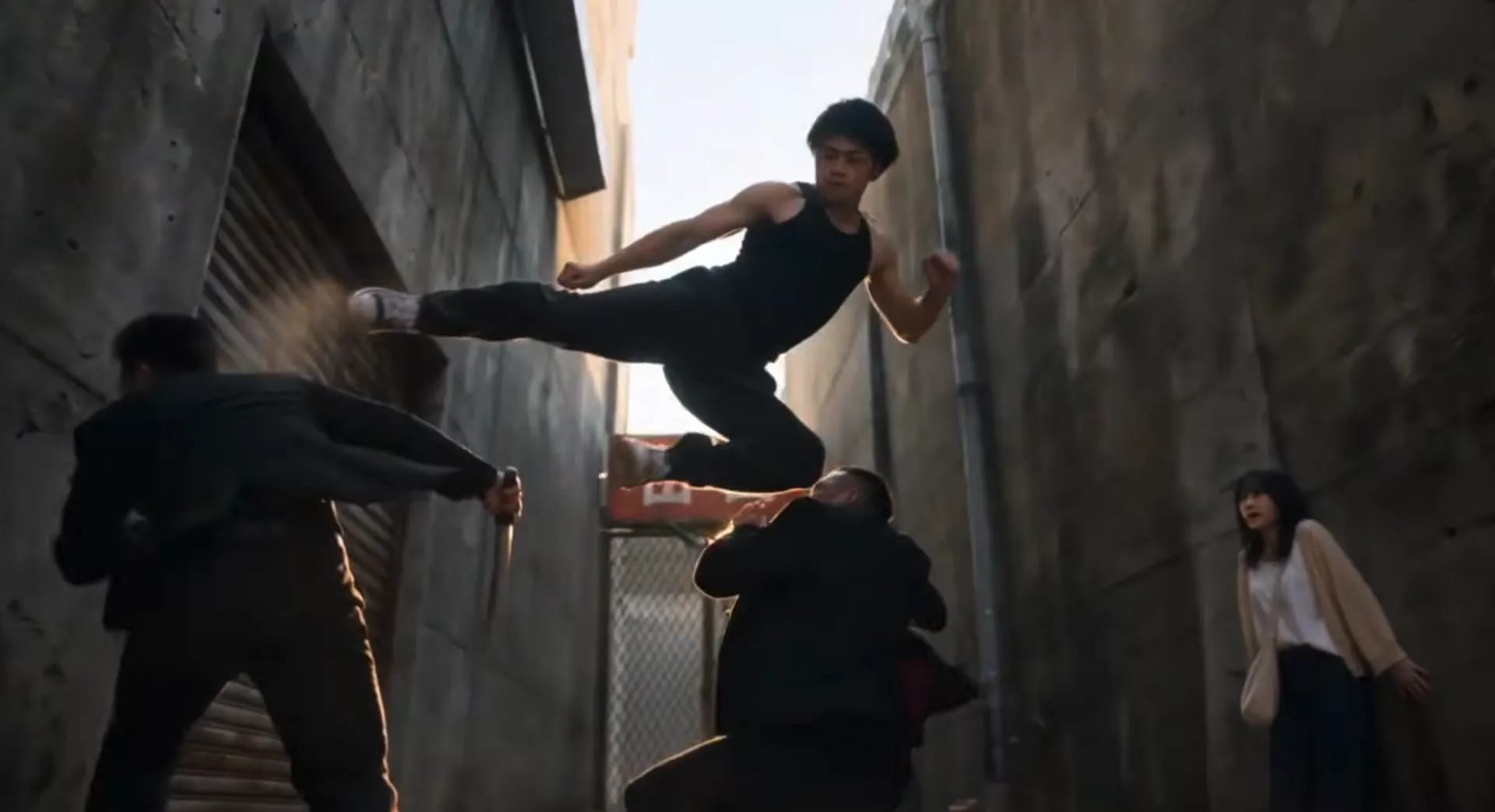
ก่อนอื่นขอเชิญชมภาพยนตร์สั้นเรื่องนี้กันก่อนครับ ซึ่งสร้างขึ้นง่ายๆ จากการพูดคุยกับ AI Agent เท่านั้นเอง
ก่อนอื่นขอเชิญชมภาพยนตร์สั้นเรื่องนี้กันก่อนครับ ซึ่งสร้างขึ้นง่ายๆ จากการพูดคุยกับ AI Agent เท่านั้นเอง
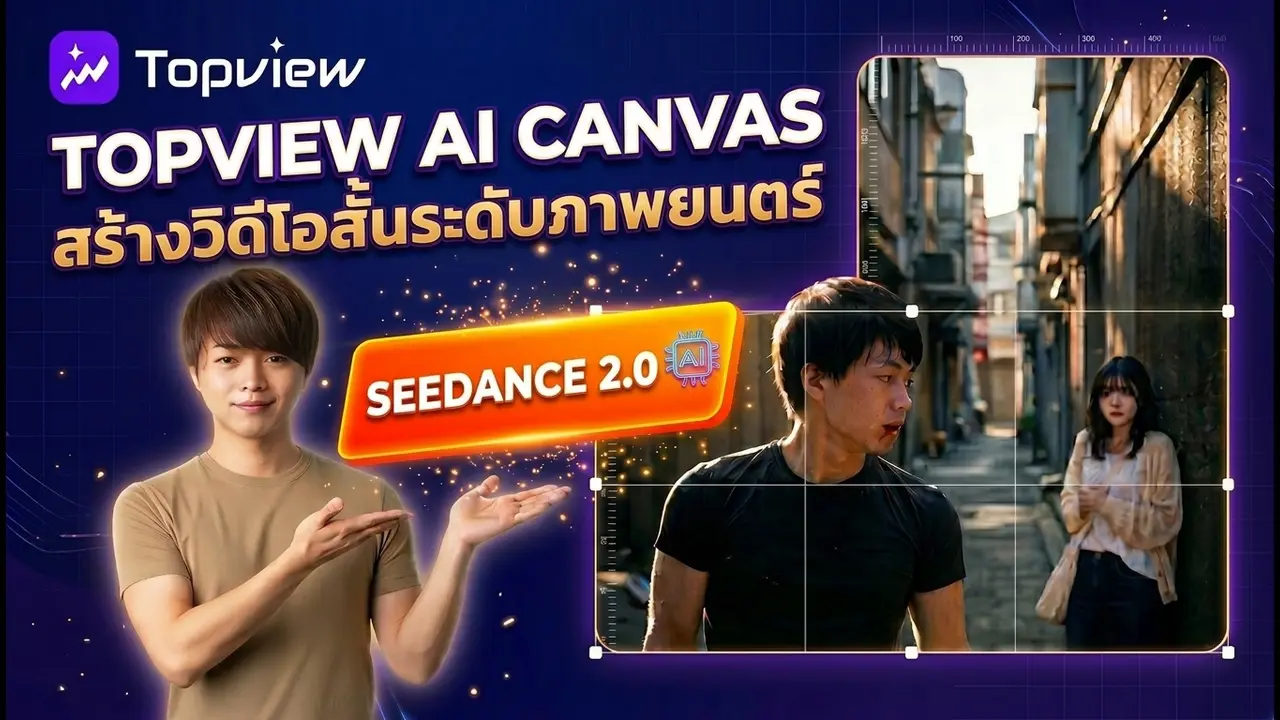
ด้วยฟีเจอร์ TopView Canvas ที่ผสานกับโมเดล Seedance 2.0 ทุกขั้นตอนตั้งแต่การคิดไอเดีย, การเขียนบท, การวาด storyboard ไปจนถึงการเรนเดอร์วิดีโอจะถูกจัดการโดยอัตโนมัติ เรามาดูรายละเอียดขั้นตอนการทำกันครับ
ลิงก์สมัครใช้งาน TopView AI
ลิงก์สมัครใช้งาน TopView AI
TopView Canvas คืออะไร? ประโยชน์ที่ยอดเยี่ยมสำหรับการทำหนังด้วย AI
ก่อนหน้านี้ผมเคยแชร์วิดีโอเกี่ยวกับฟีเจอร์การเปลี่ยนวิดีโอที่กำลังเป็นไวรัลบนโซเชียลให้กลายเป็นวิดีโอของคุณเองโดยใช้ TopView AI ไปแล้ว:
TopView Canvas คือเครื่องมือที่ทรงพลังในระบบนิเวศของ TopView AI แทนที่คุณจะต้องปวดหัวกับการเขียนคำสั่ง (prompt) ที่ซับซ้อนสำหรับวิดีโอแต่ละเฟรม TopView Canvas จะมอบ AI Agent (ผู้ช่วย AI) ให้กับคุณ คุณเพียงแค่พูดคุยและบอกไอเดียโดยรวม แล้ว AI จะจัดการส่วนที่เหลือทั้งหมดให้เองครับ
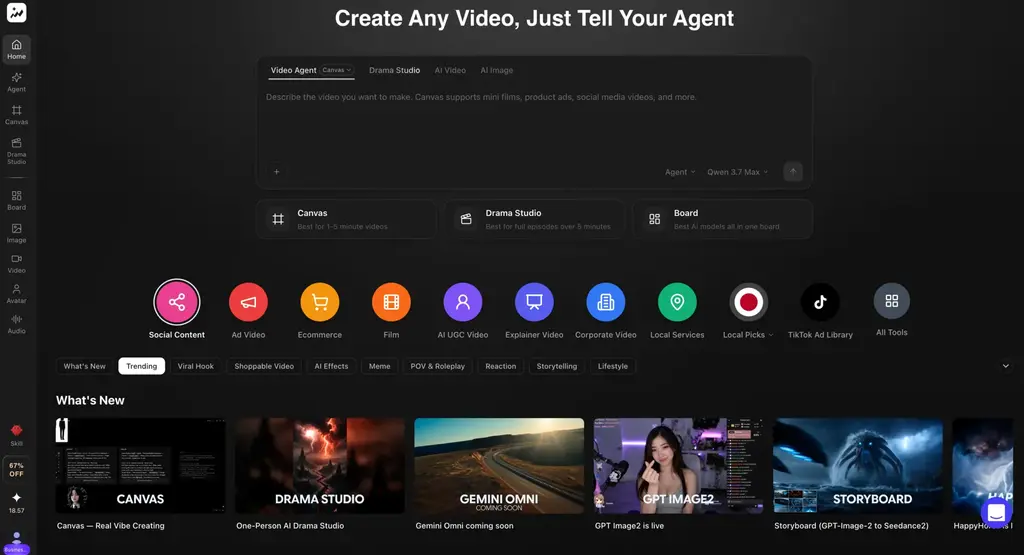
TopView Canvas คือเครื่องมือที่ทรงพลังในระบบนิเวศของ TopView AI แทนที่คุณจะต้องปวดหัวกับการเขียนคำสั่ง (prompt) ที่ซับซ้อนสำหรับวิดีโอแต่ละเฟรม TopView Canvas จะมอบ AI Agent (ผู้ช่วย AI) ให้กับคุณ คุณเพียงแค่พูดคุยและบอกไอเดียโดยรวม แล้ว AI จะจัดการส่วนที่เหลือทั้งหมดให้เองครับ
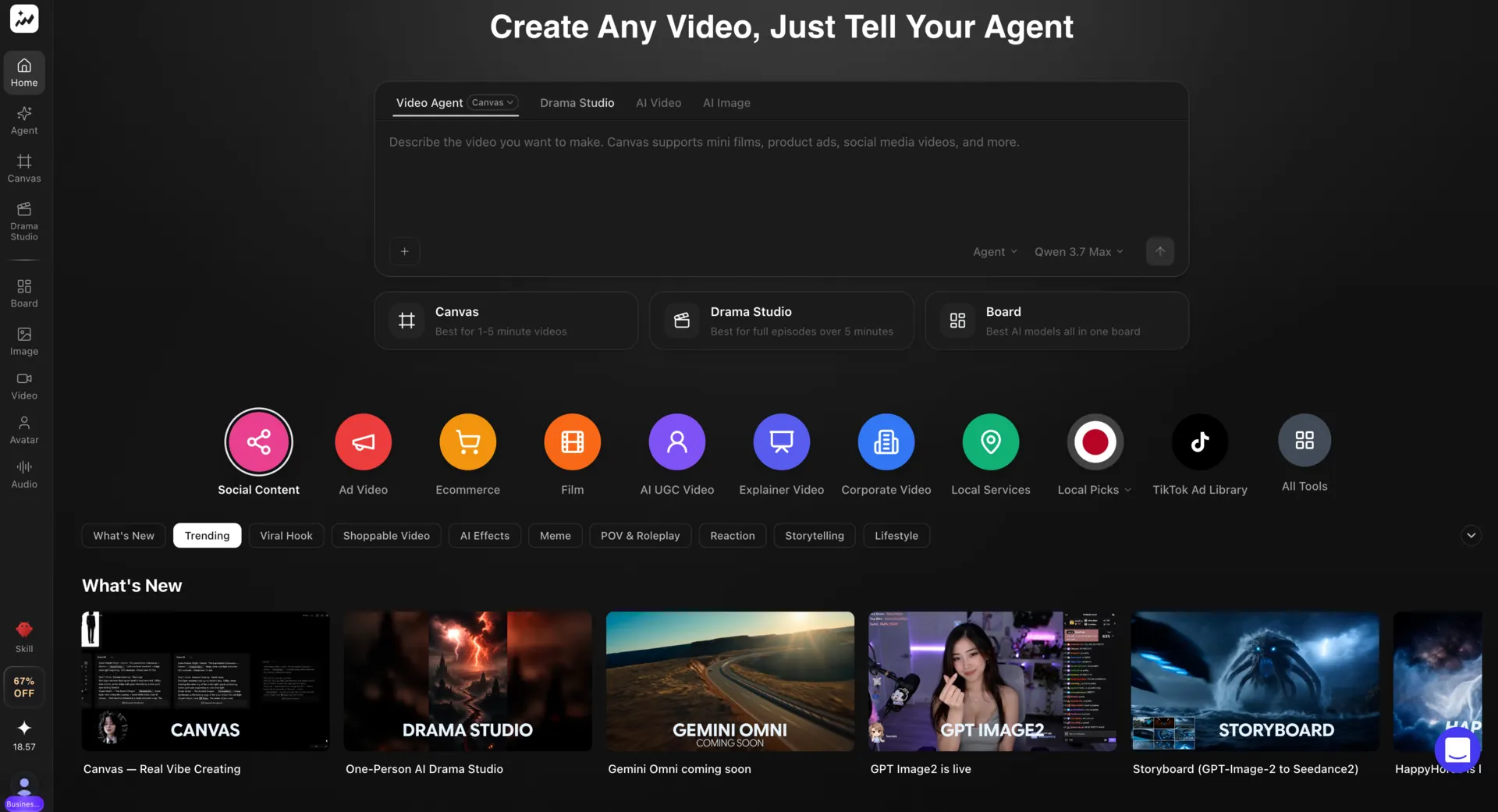
จุดเด่นที่น่าสนใจ:
- ไม่ต้องเขียน prompt ที่ซับซ้อน: AI Agent จะแยกย่อยไอเดียของคุณให้เป็นบทพากย์และรายละเอียดแต่ละฉากโดยอัตโนมัติ
- รักษาความสม่ำเสมอของตัวละครได้อย่างสมบูรณ์แบบ: คุณสามารถอัปโหลดรูปภาพใบหน้าเพื่อให้ AI จดจำและรักษาหน้าตาของตัวละครให้เหมือนเดิมในทุกๆ เฟรม
- อินเตอร์เฟซการจัดการที่รวมศูนย์: ทรัพยากรทั้งหมดไม่ว่าจะเป็นบท, รูปภาพ หรือ Storyboard จะถูกจัดวางอยู่บน Canvas เดียวกัน ทำให้ลากวางและติดตามงานได้ง่ายเหมือนใช้ Figma
การเข้าใช้งานและสร้างบัญชี TopView AI
สมัครสมาชิก / เข้าสู่ระบบ และรับเครดิต
เข้าไปที่หน้าแรกของ TopView AI คุณสามารถสมัครใช้งานได้อย่างง่ายดายผ่านบัญชี Google สำหรับบัญชีฟรีใหม่ คุณจะได้รับ 10 เครดิต เพื่อทดลองใช้งาน หากต้องการใช้งานแบบมืออาชีพ แพ็กเกจ Pro (ประมาณ 29 USD ต่อเดือน หรือประมาณ 1,060 บาท) จะให้เครดิตที่เพียงพอต่อการใช้งานมากขึ้นครับ
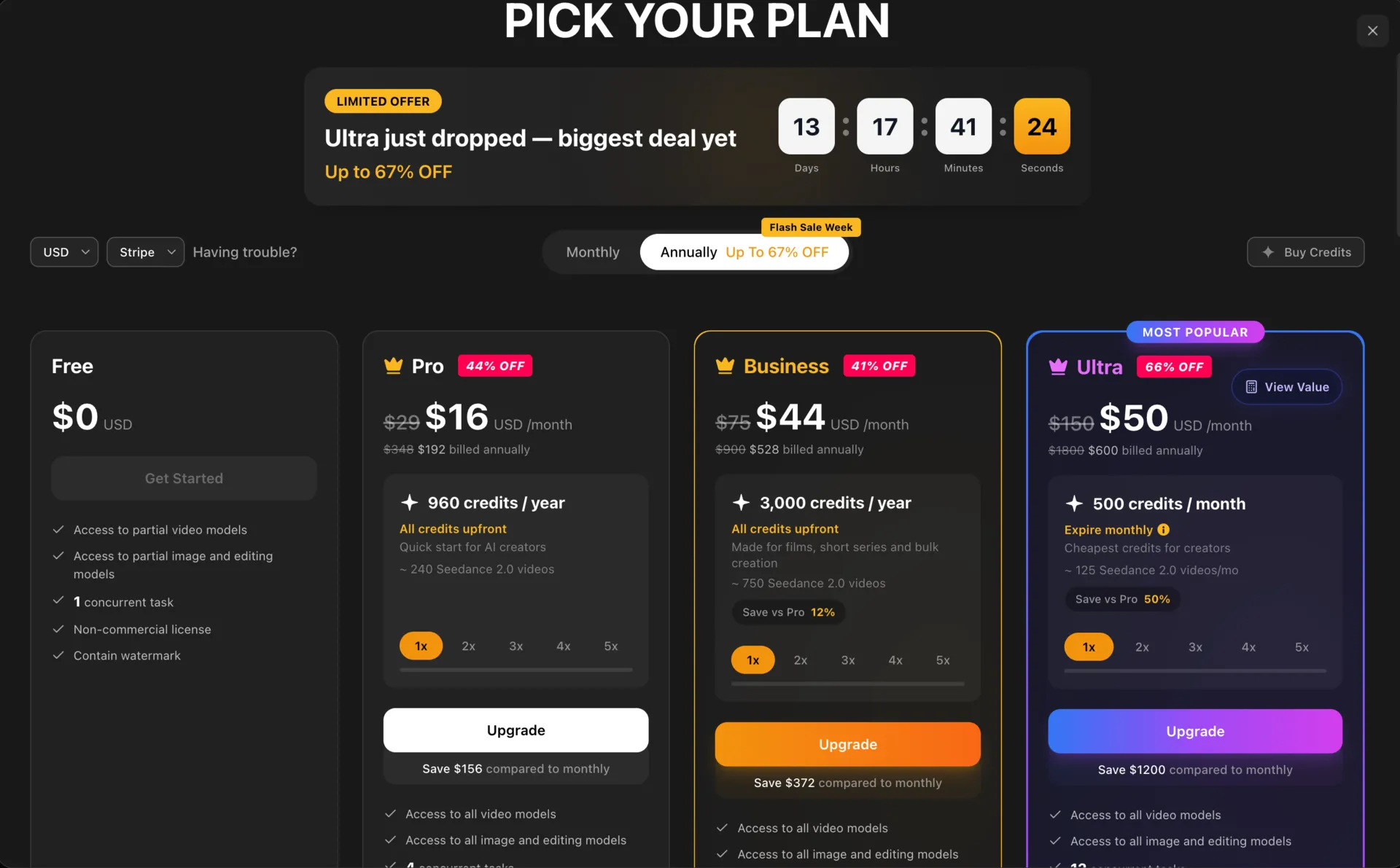
เปลี่ยนภาษาของหน้าจอใช้งาน
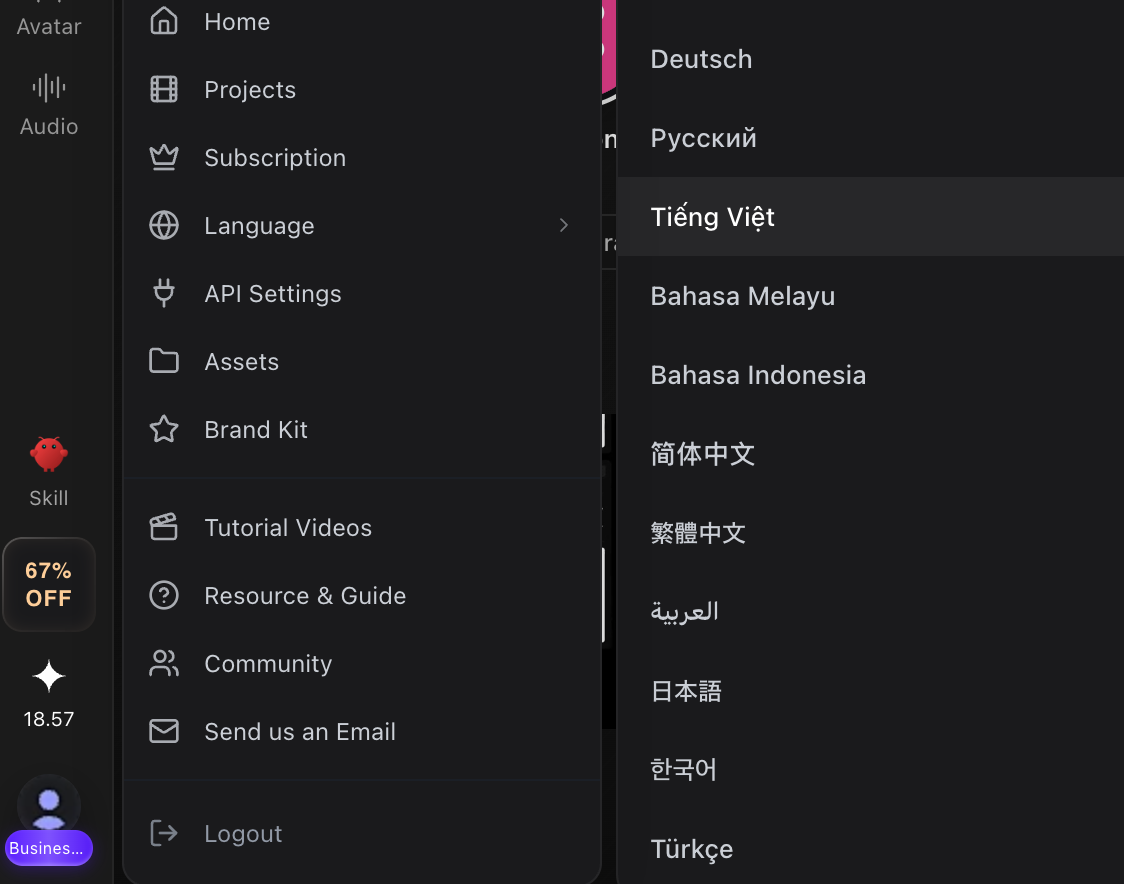
เพื่อให้ง่ายต่อการใช้งาน ให้คุณนำเมาส์ไปวางที่ Avatar มุมขวาบนของหน้าจอ เลือกเมนูภาษา (Language) แล้วเปลี่ยนเป็นภาษาที่คุณต้องการได้เลยครับ
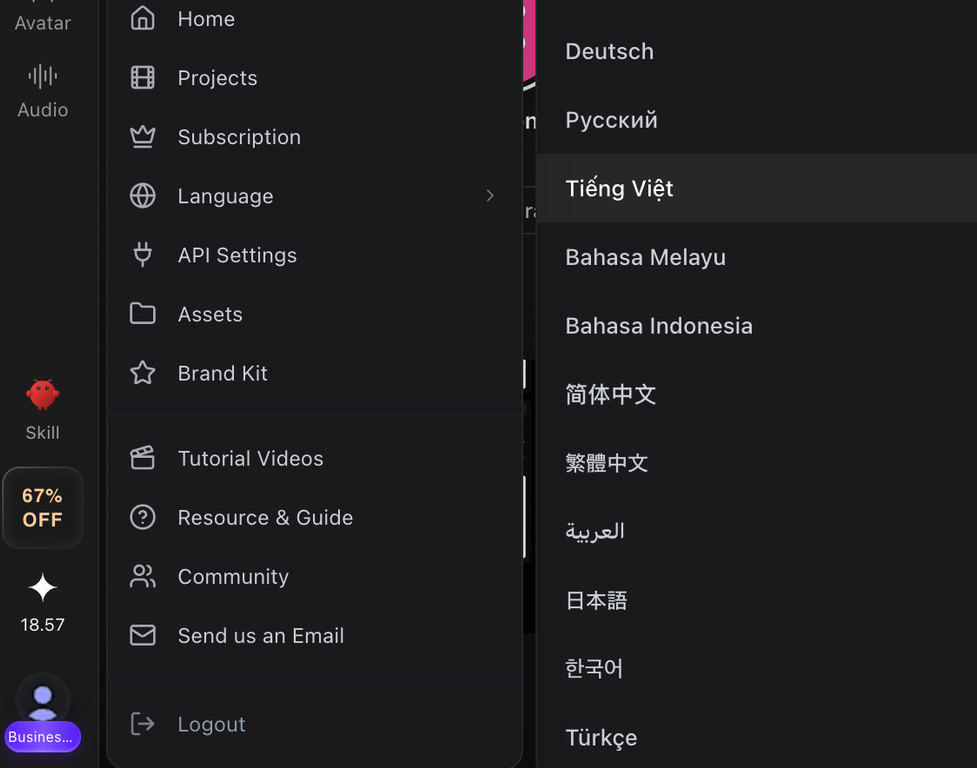
ขั้นตอนการสร้างวิดีโอ AI ด้วย TopView Canvas
ขั้นตอนที่ 1: สร้างโปรเจกต์ใหม่และเลือกโมเดล AI
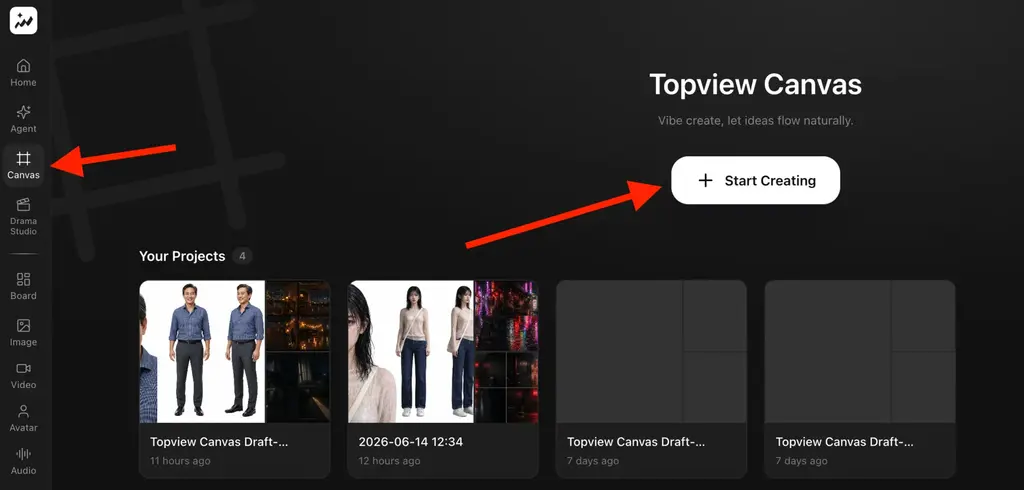
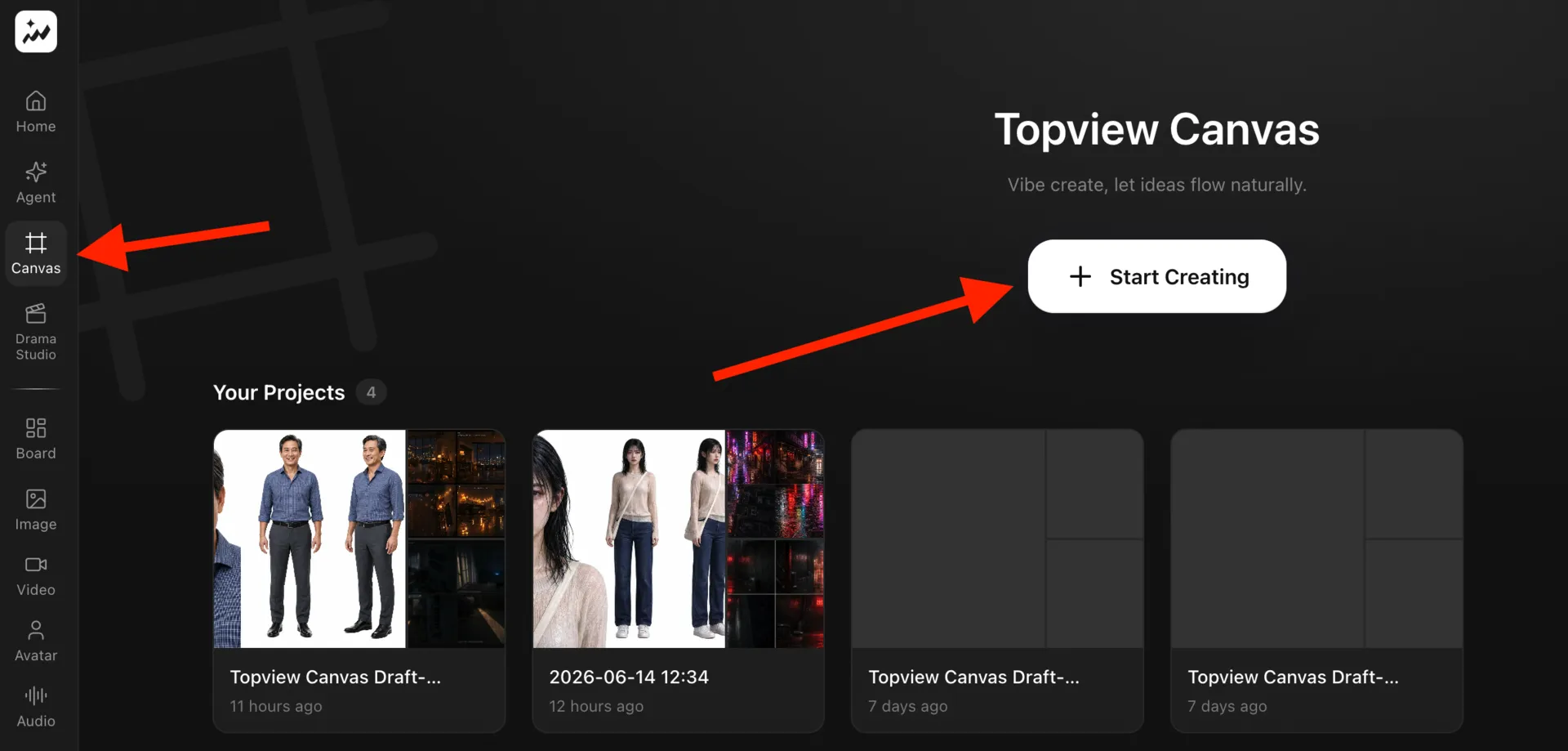
เข้าไปที่เมนู Canvas ทางด้านซ้ายมือ แล้วเลือก สร้างโปรเจกต์ใหม่ (Create new project)
ในแผงการทำงาน ให้เลือก AI Agent เป็น Opus 4.7 (แม้จะมีค่าใช้จ่ายสูงกว่าเล็กน้อย แต่ความเสถียรและคุณภาพของการคิดบทภาพยนตร์นั้นยอดเยี่ยมมากครับ)
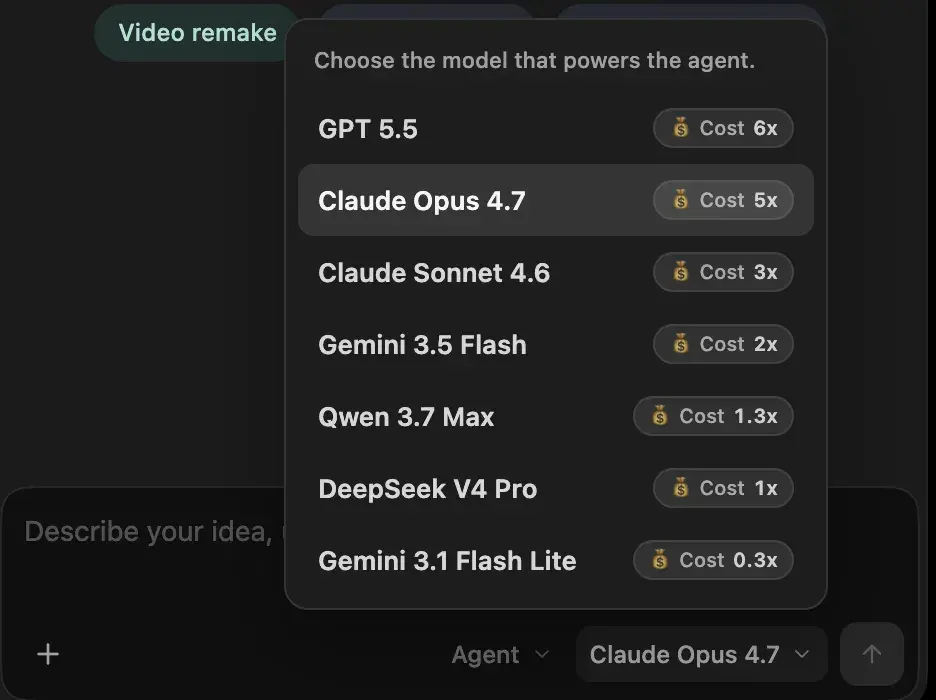
ในแผงการทำงาน ให้เลือก AI Agent เป็น Opus 4.7 (แม้จะมีค่าใช้จ่ายสูงกว่าเล็กน้อย แต่ความเสถียรและคุณภาพของการคิดบทภาพยนตร์นั้นยอดเยี่ยมมากครับ)
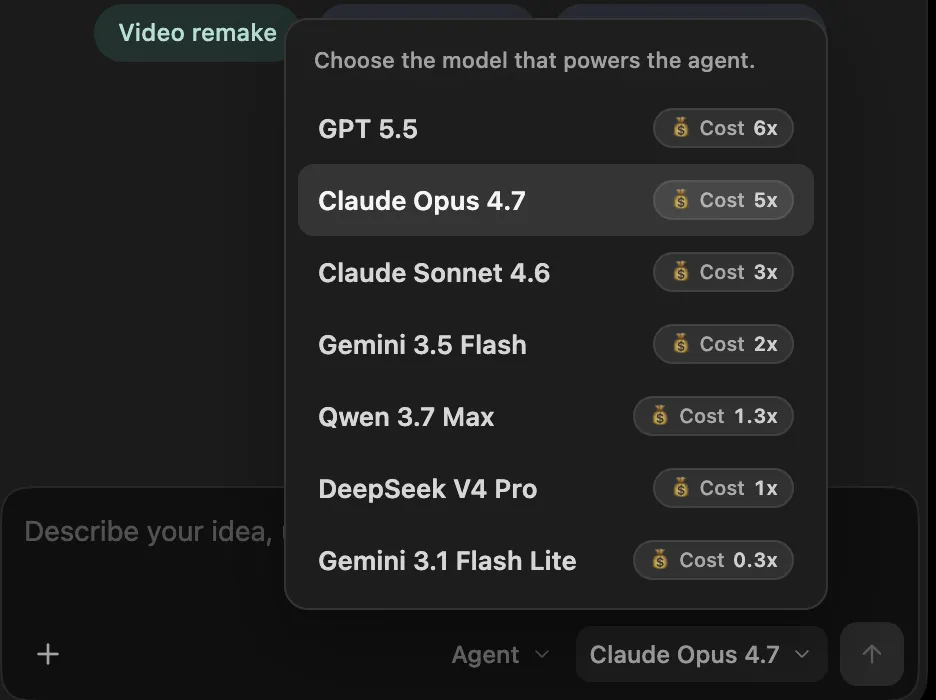
ขั้นตอนที่ 2: ระบุไอเดีย (Prompt) และรูปภาพอ้างอิง
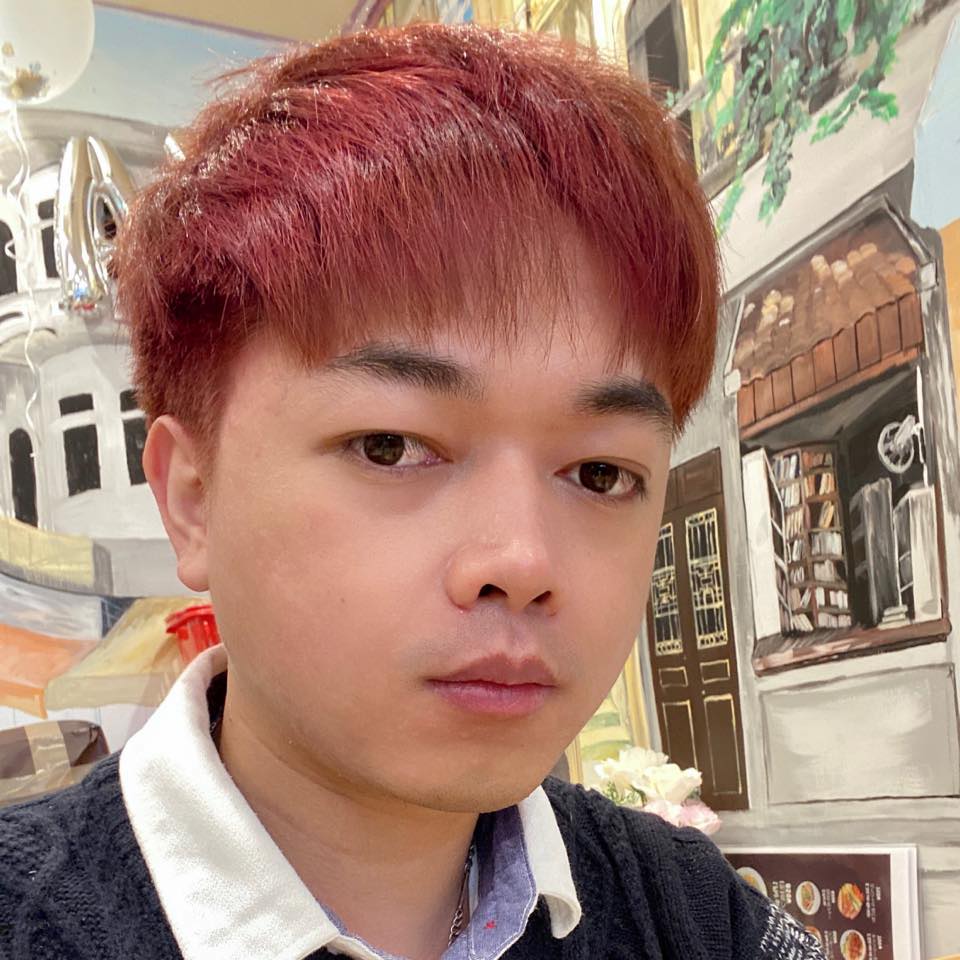
ป้อนไอเดียโดยรวมลงไป ตัวอย่างเช่น: "ชายหนุ่มและหญิงสาวถูกไล่ล่าบนถนนในกรุงโตเกียว ชายหนุ่มปกป้องหญิงสาวด้วยวิชาเทควันโด" ที่สำคัญคือ ให้ลากรูปภาพใบหน้าของคุณใส่ลงในช่องแชทแล้วบอก AI ว่า: "นี่คือใบหน้าของตัวละครเอกชาย" ครับ
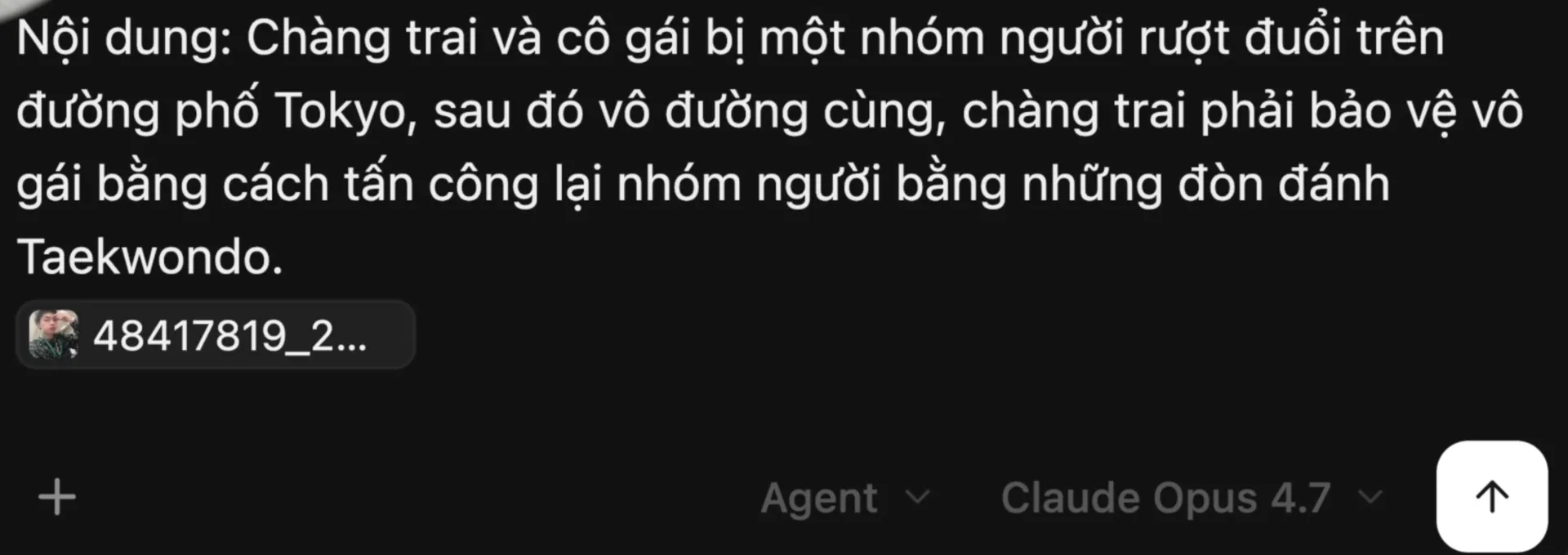
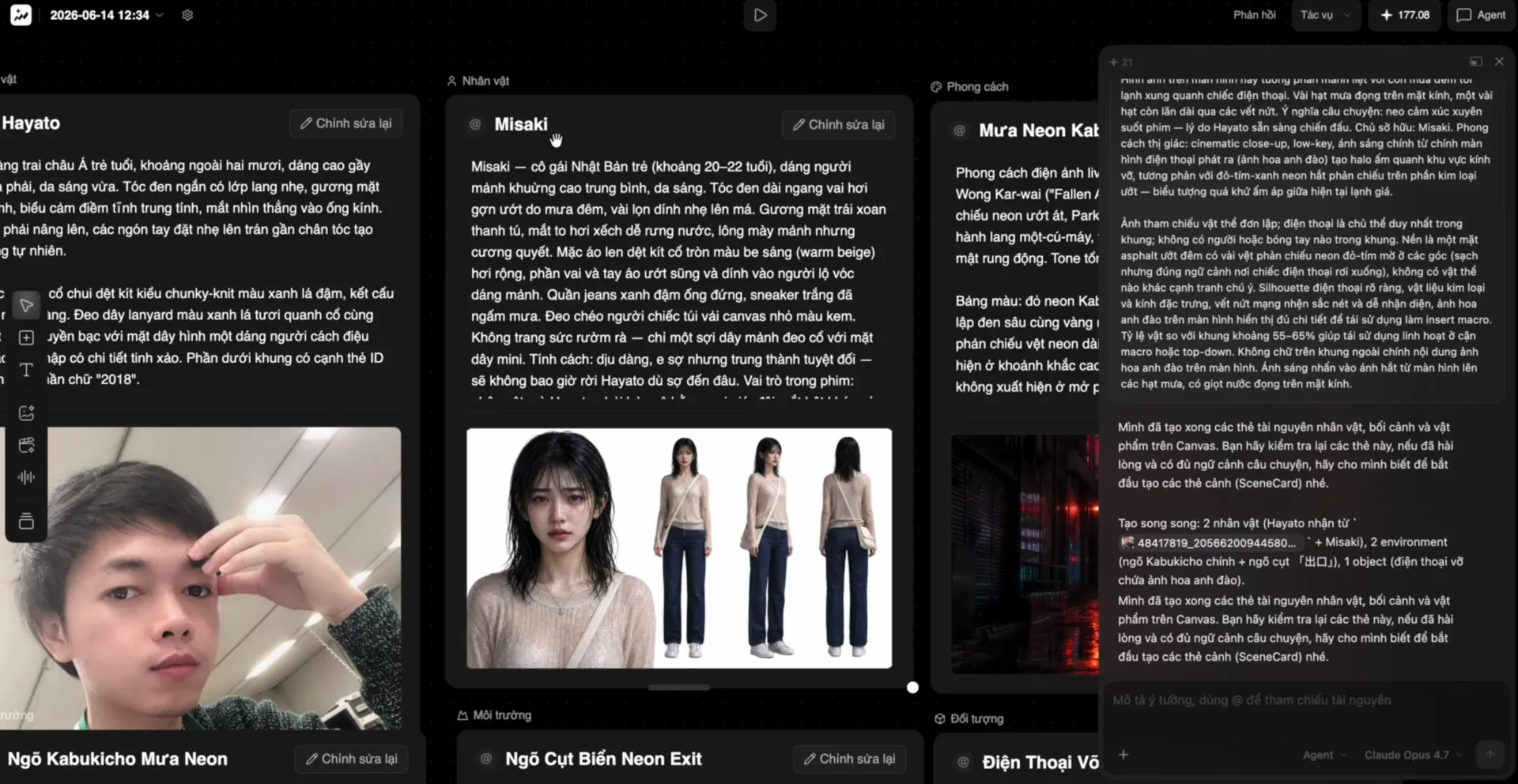
ขั้นตอนที่ 3: ปรับแต่งบทและระยะเวลาวิดีโอ
หลังจากผ่านไปครู่หนึ่ง AI จะส่งบทพากย์ที่แบ่งเป็นฉากๆ อย่างละเอียดมาให้ ตรงนี้คุณสามารถสั่งให้ AI แก้ไขได้ตามใจชอบเหมือนเป็นผู้ช่วยส่วนตัวเลยครับ:
- "ช่วยเปลี่ยนความยาววิดีโอเป็น 45 วินาที และใช้อัตราส่วนภาพ 16:9 สำหรับ YouTube"
- "เน้นฉากแอ็กชันการต่อสู้ให้มากขึ้น"
- ข้อแนะนำ: ปัจจุบันโมเดล Seedance 2.0 รองรับการพากย์เสียงภาษาญี่ปุ่นได้ดีมาก แต่ภาษาไทยยังไม่เป๊ะเท่าไหร่ ดังนั้นคุณอาจจะสั่งให้ตัวละครพูดภาษาญี่ปุ่นเพื่อเพิ่มความรู้สึกแบบภาพยนตร์อินเตอร์ก็ได้ครับ
ขั้นตอนที่ 4: ตรวจสอบ Storyboard และปรับรายละเอียด
เมื่อตกลงเรื่องบทแล้ว AI จะสร้าง Storyboard มาให้ หากคุณรู้สึกว่าแสงในฉากมืดเกินไป คุณแค่แชทบอกว่า: "ผมต้องการเปลี่ยนทุกฉากเป็นตอนกลางวันที่สดใส" AI จะรีบอัปเดตทุกเฟรมให้ทันทีครับ
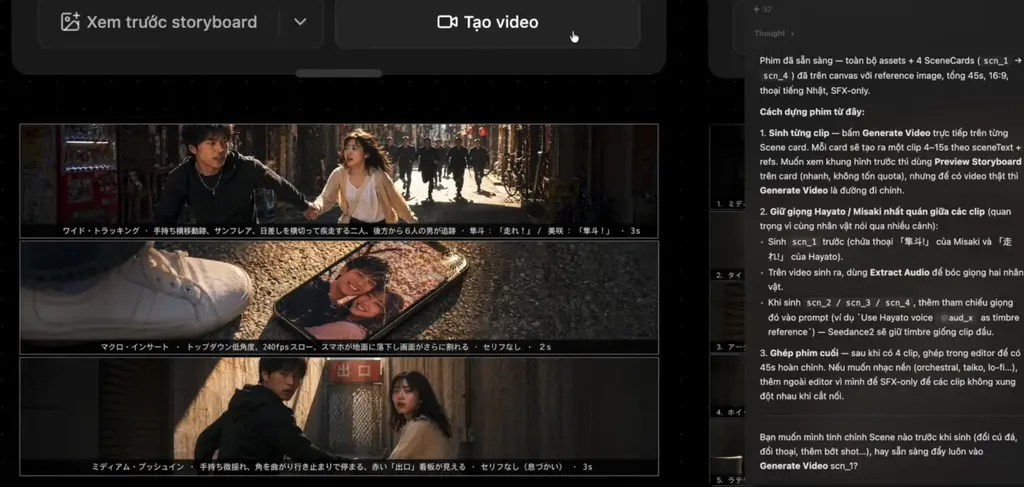
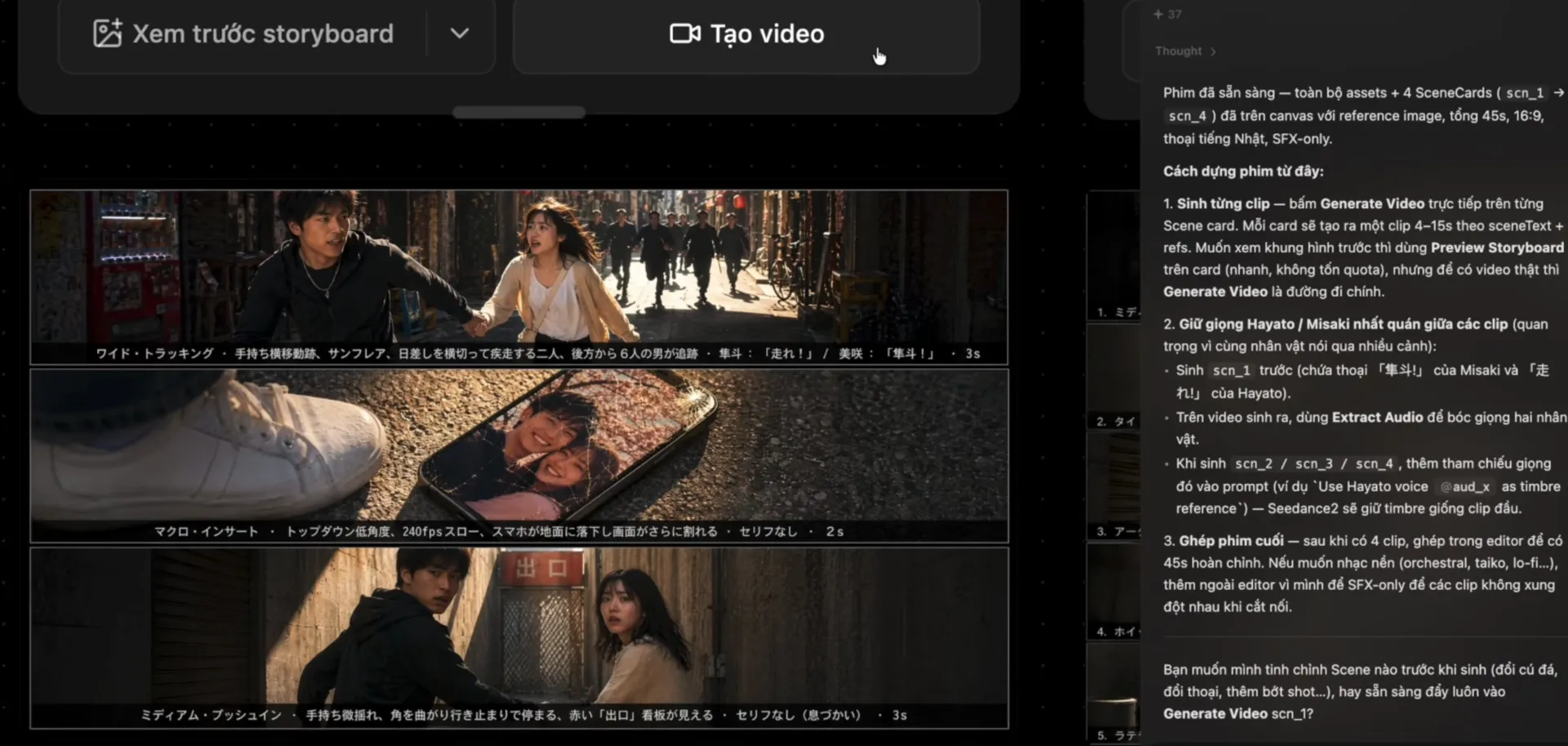
ขั้นตอนที่ 5: สร้างวิดีโอและดาวน์โหลด
เมื่อพอใจกับ Storyboard แล้ว ให้คลิกปุ่ม สร้างวิดีโอ (Create Video) สำหรับแต่ละฉาก คุณสามารถเลือกเรนเดอร์ที่ความละเอียด 720p หรือ 1080p (ความละเอียดสูงจะใช้เครดิตเป็นสองเท่า) โมเดล Seedance 2.0 ทำงานได้ดีมากในฉากแอ็กชันและการต่อสู้ที่ซับซ้อน
การตัดต่อหลังการถ่ายทำและทำวิดีโอให้สมบูรณ์
เมื่อคลิปวิดีโอสั้นๆ ถูกสร้างเสร็จแล้ว คุณสามารถดาวน์โหลดลงมาได้ฟรี (ไม่เสียเครดิตเพิ่ม) สุดท้ายคุณเพียงแค่ใช้ซอฟต์แวร์ตัดต่อ (เช่น CapCut หรือ Final Cut Pro) เพื่อปรับแต่งเพิ่มเติมอีกนิด ใส่เอฟเฟกต์เสียง เพลงประกอบ และคำบรรยายภาษาไทย เพียงเท่านี้คุณก็ได้ภาพยนตร์สั้นอารมณ์หนังโรงมาครองแล้ว!
สรุป
TopView Canvas ที่ผสานพลังกับ AI Agent และ Seedance 2.0 ถือเป็นก้าวสำคัญที่ช่วยให้ใครก็สามารถสวมบทบาทเป็นผู้กำกับผลงานของตัวเองได้ โดยไม่จำเป็นต้องมีความรู้ลึกซึ้งด้าน Prompt Engineering ลองไปสัมผัสด้วยตัวเองและเปลี่ยนไอเดียสุดเจ๋งให้เป็นภาพยนตร์ที่สวยงามกันนะครับ!